
バッチ操作
ワンクリックで、複数の Orbitvu プレゼンテーションを複数の WooCommerce 商品にリンク (割り当て) することができます。 当アルゴリズムでは、Orbitvu プレゼンテーションの SKU をWooCommerce 商品の SKU と比較し、一致した場合、Orbitvu プレゼンテーションが、WooCommerce 商品に自動的にリンク
ワンクリック(自動)リンク
ワンクリックで、複数の Orbitvu プレゼンテーションを複数の WooCommerce 商品にリンク (割り当て) することができます。 当アルゴリズムでは、Orbitvu プレゼンテーションの SKU をWooCommerce 商品の SKU と比較し、一致した場合、Orbitvu プレゼンテーションが、WooCommerce 商品に自動的にリンク (割り当て) されます。
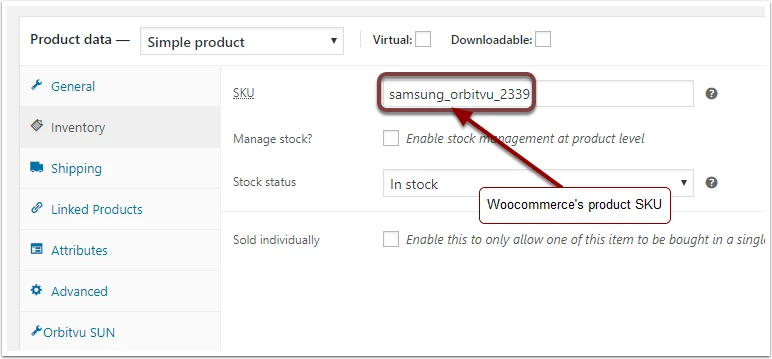
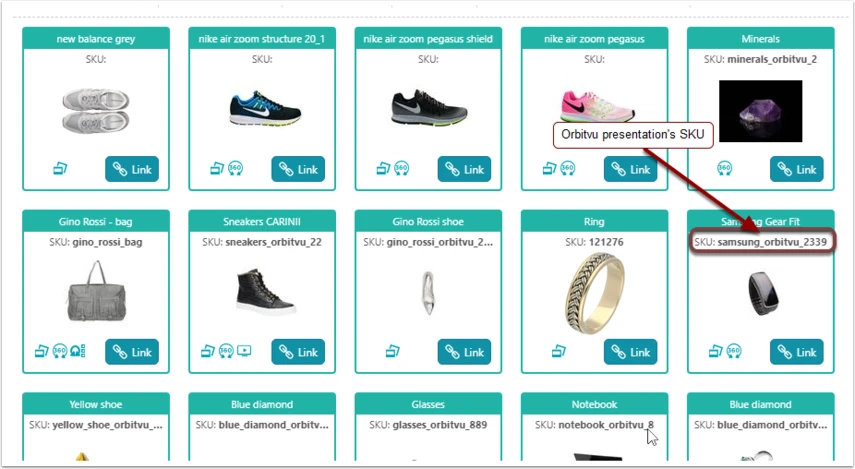
注意:Orbitvu プレゼンテーションの SKU は、プロジェクト作成中に Orbitvu Stationで指定できます。
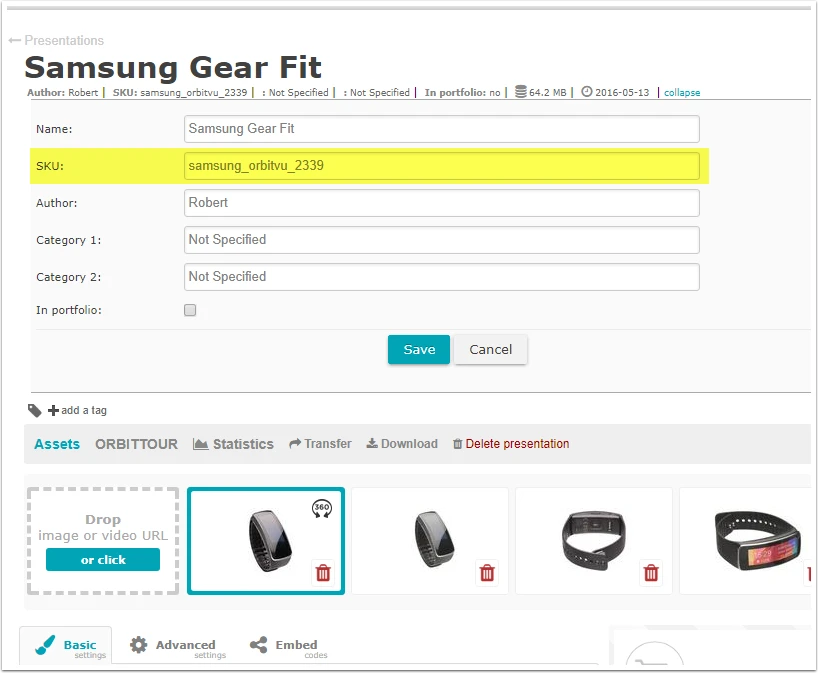
ヒント: Orbitvu プレゼンテーションの SKU は、SUN アカウントで編集できます。
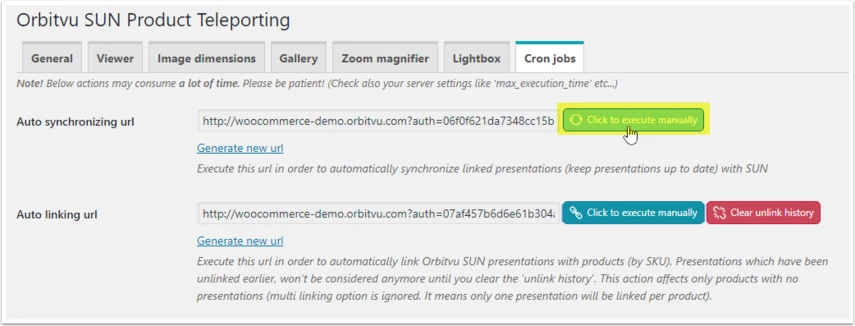
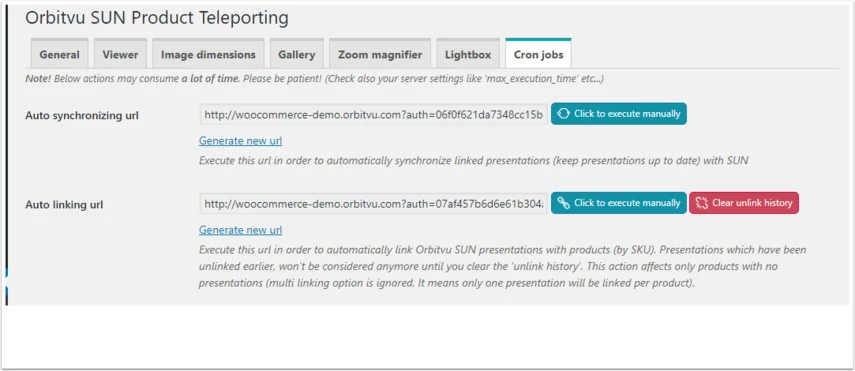
"Auto linking" スクリプトを実行するには、 "設定 -> Orbitvu SUN -> Cron jobs" タブに移動してください。
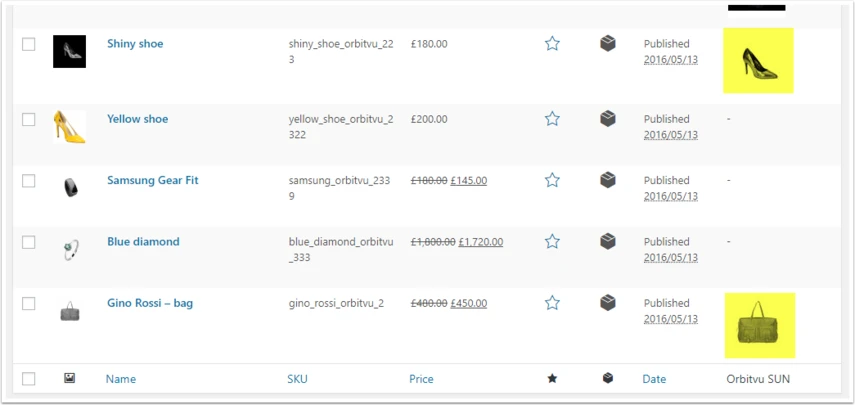
"Auto linking" スクリプトを実行する前に、Orbitvu プレゼンテーションが割り当てられている商品を確認してください。
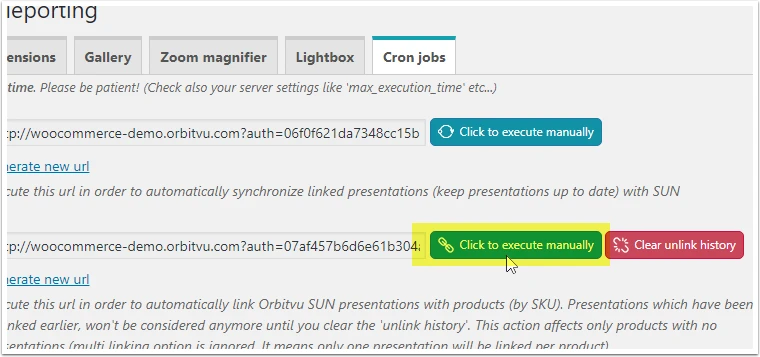
"Auto linking" スクリプトを実行します。
注意: 当スクリプトの処理は、WooCommerceショップの商品数と SUN アカウントにおける Orbitvu プレゼンテーションの数に応じて、かなりの時間がかかる場合があります。 エラーを回避するために "max_execution_time" サーバー設定を確認してください。
しばらくすると、成功の情報が表示されます。

"商品 -> すべての商品" に移動して、Orbitvuプレゼンテーションが Woocommerce 商品にリンクされているかどうかを確認してください。
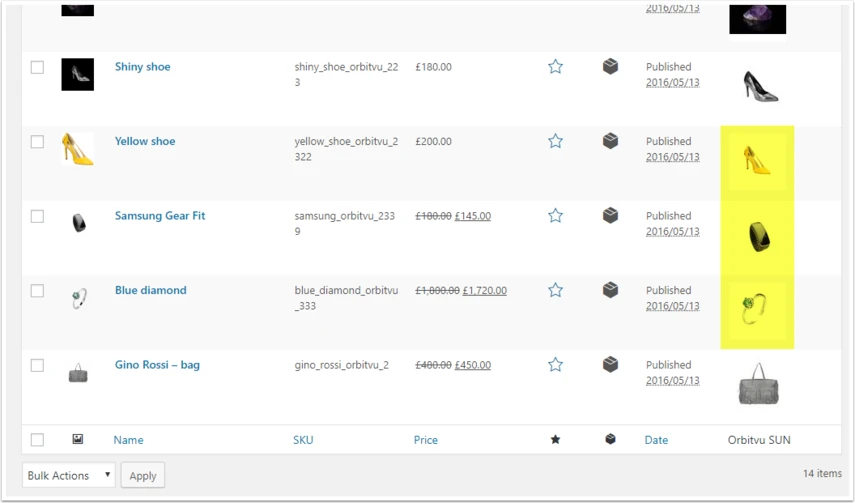
上の画面は、Yellow shoe 、Samsung Gear Fit、Blue diamond プレゼンテーションが、 SKU マッチによって WooCommerce 商品に自動的にリンクされていることを示しています。
当機能により、商品ごとに Orbitvu プレゼンテーションを手動で割り当てる必要がないため、作業時間を大幅に節約できます。
ヒント: "Auto linking" URLをサーバーのCRON jobsに追加することで、スクリプトを手動で実行しなくて済むようにできます。
自動同期
SUN アカウント上で、Orbitvu プレゼンテーションを変更 (SKU の変更、Orbitvu プレゼンテーションへのアイテムの追加/削除 など)した場合、変更を同期するため、ショップでリンクされた (割り当てられた) Orbitvu プレゼンテーションを更新する必要があります 。
これを行うには、"Auto synchronizing" スクリプトを実行してください。リンクされているすべての Orbitvu プレゼンテーションが更新されます。