

Orbitvu プレゼンテーションをショップにアップロード
Remote Upload URL を使用して Orbitvu Station からプレゼンテーションを直接送信するか、商品編集ページで .ovus ファイルをアップロードします。
アップロードされたプレゼンテーションは、Magento サーバーの pub/media/orbitvu/presentations に保存されます。
Orbitvu Station からプレゼンテーションを送信
-
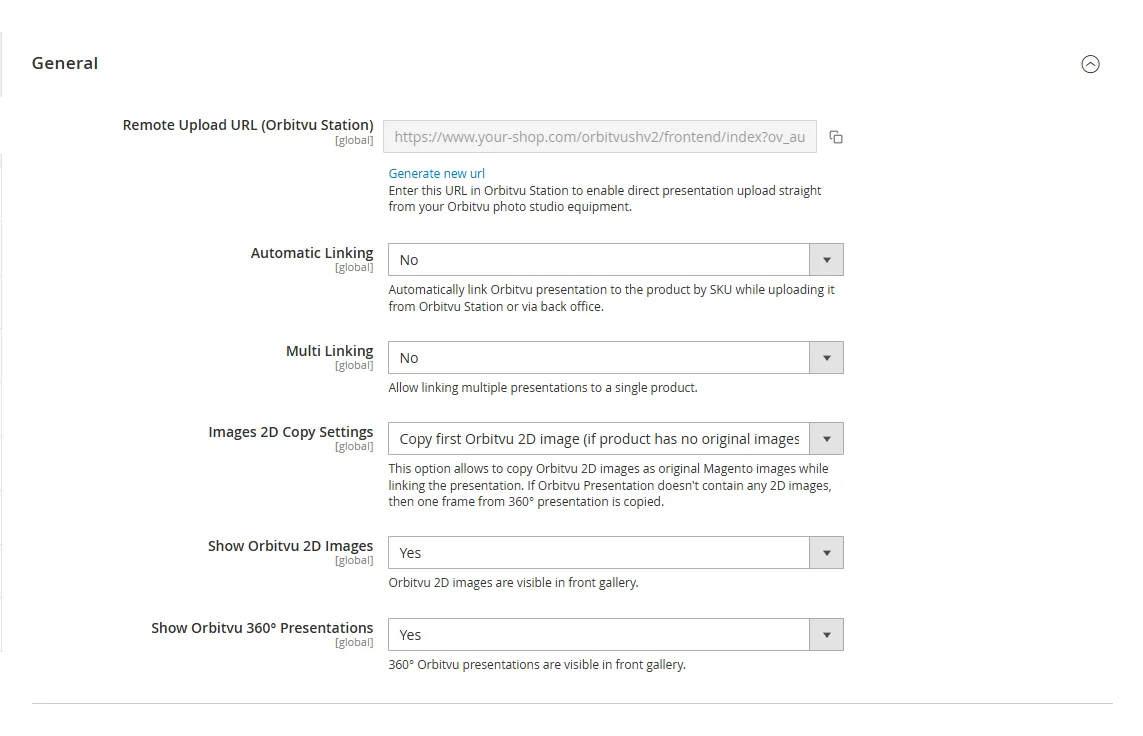
Magento のバックオフィスで Stores → Configuration → Orbitvu Self Hosted V2 → General に移動し、Remote Upload URL (Orbitvu Station) をコピーします(フィールドの横にあるコピーアイコンを使用してください)。
-
Orbitvu Station で Menu → Preferences に移動し、Upload タブを開いて、Magento セクションに URL を貼り付け、OK をクリックします。
これで、Orbitvu Station からショップにプレゼンテーションを直接送信できるようになります。Automatic Linking が有効な場合、送信されたプレゼンテーションは、同じ SKU の商品にすぐにリンクされます。
URL にはシークレットキーが含まれているため、他者と共有しないでください。URL が漏洩した場合は、フィールドの下にある Generate new url をクリックし、新しい URL を Orbitvu Station に貼り付けてください。
バックオフィスで .ovus ファイルをアップロード
プレゼンテーションは、Orbitvu Station を使用せずに .ovus ファイル(圧縮された Orbitvu プレゼンテーション)としてアップロードすることもできます。
- Catalog → Products に移動し、任意の商品を編集します。
- Orbitvu Self Hosted V2 セクションを開きます。
- Upload new presentations で Choose Files をクリックし、1 つ以上の
.ovusファイルを選択します。
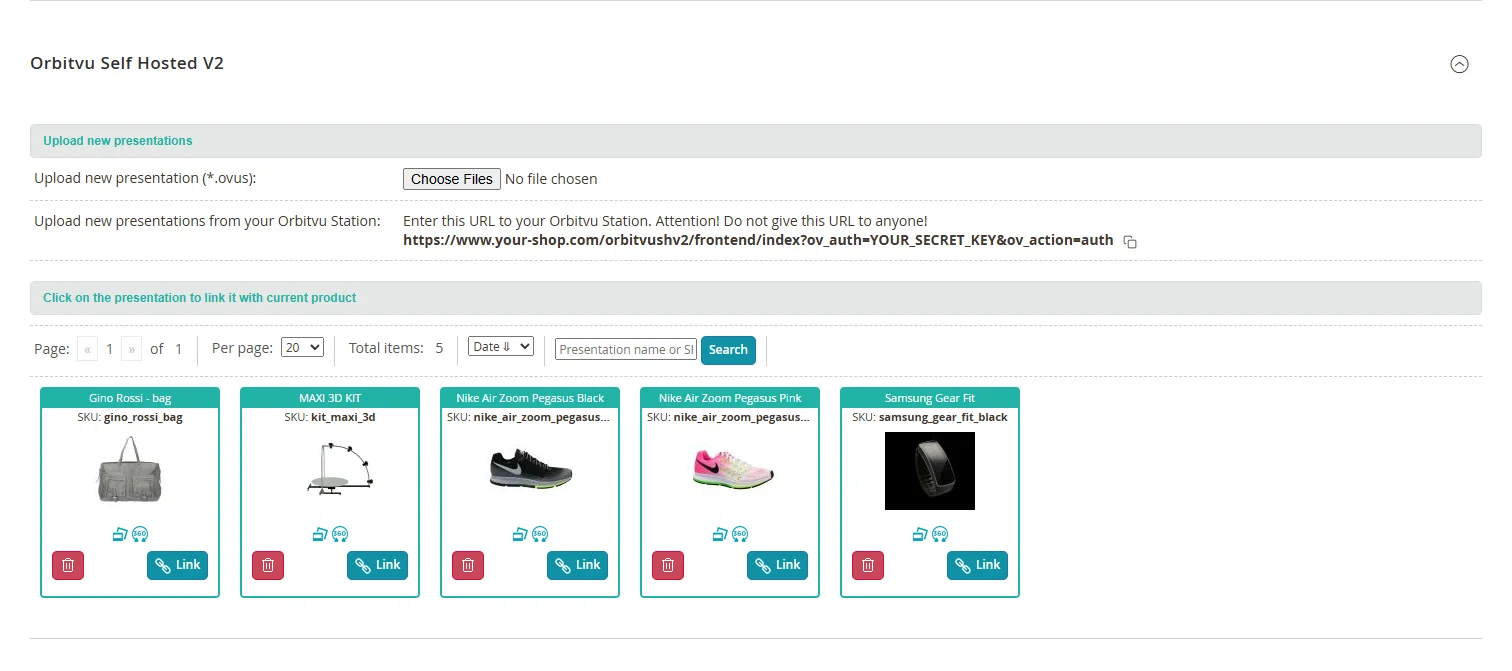
同じセクションには、Orbitvu Station 用の Remote Upload URL も表示されます。
同じフォルダー名のプレゼンテーションがすでに存在する場合、アップロードされたプレゼンテーションは新しい名前で保存されます。そのため、既存のプレゼンテーションが上書きされることはありません。