

使用方法
Orbitvu プレゼンテーションを WooCommerce商品にリンクするには、WooCommerce のバック オフィスにログインし、"商品 -> 全商品" に移動してください。
Orbitvuプレゼンテーションを WooCommerce商品にリンク(割り当て)
Orbitvu プレゼンテーションを WooCommerce商品にリンクするには、WooCommerce のバック オフィスにログインし、"商品 -> 全商品" に移動してください。
商品リストに "Orbitvu SH"という新しい項目があり、WooCommerce商品が Orbitvu プレゼンテーションをリンク (割り当て) しているかどうかを設定しています。
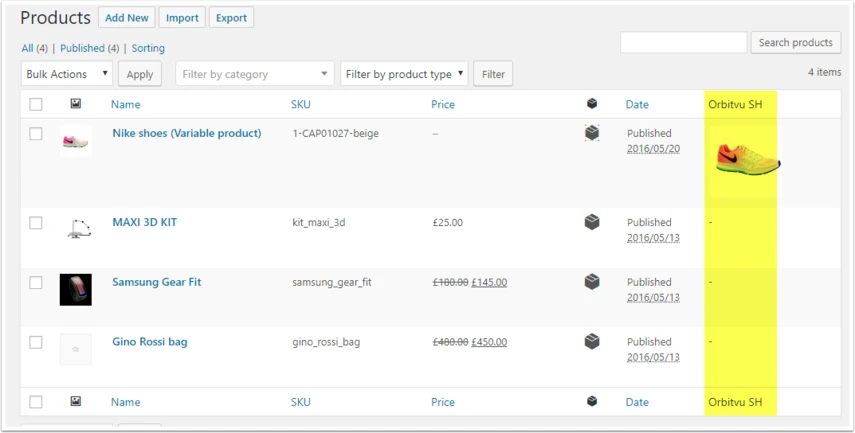
選択した商品で、 ”編集” をクリックすると、商品エディションに移動します。
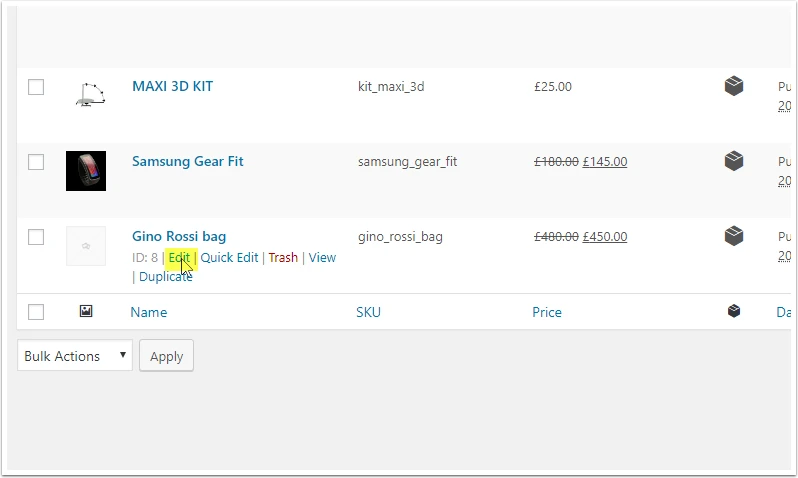
商品データセクションに、ショップのサーバーにアップロードされたOrbitvuプレゼンテーションのリストを含む、新しいタブ "ORBITVU SH"があります。
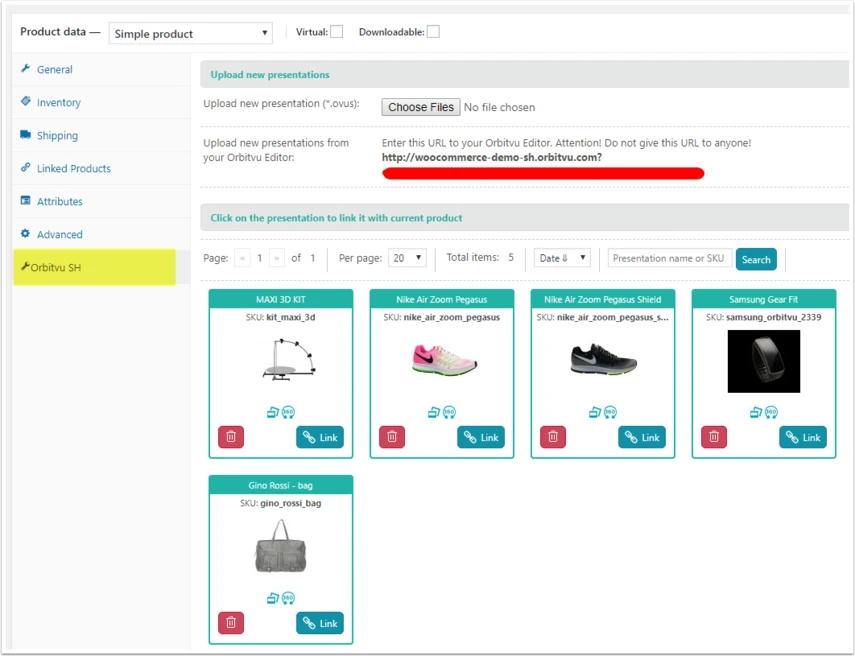
選択した Orbitvu プレゼンテーションの "Link" ボタンをクリックするだけで、商品に割り当てられます。
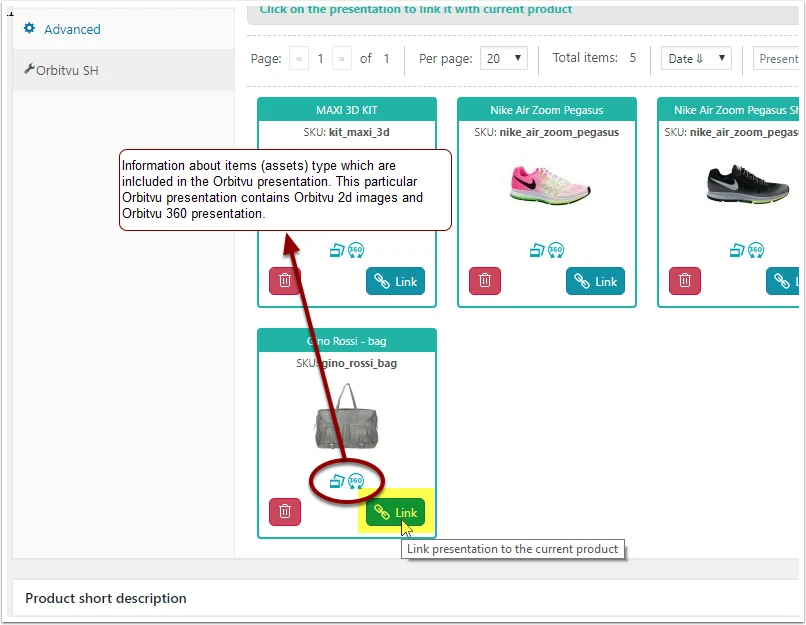
Orbitvu プレゼンテーションのリンクに成功すると、すべてのアイテムが表示されます。
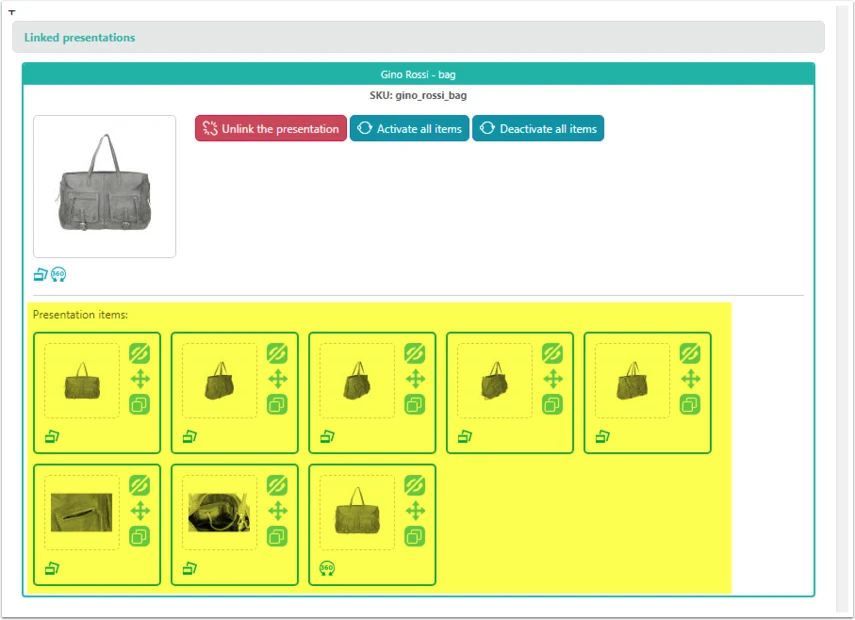
さらに、フロントエンドの商品ページにも自動的に表示されます。
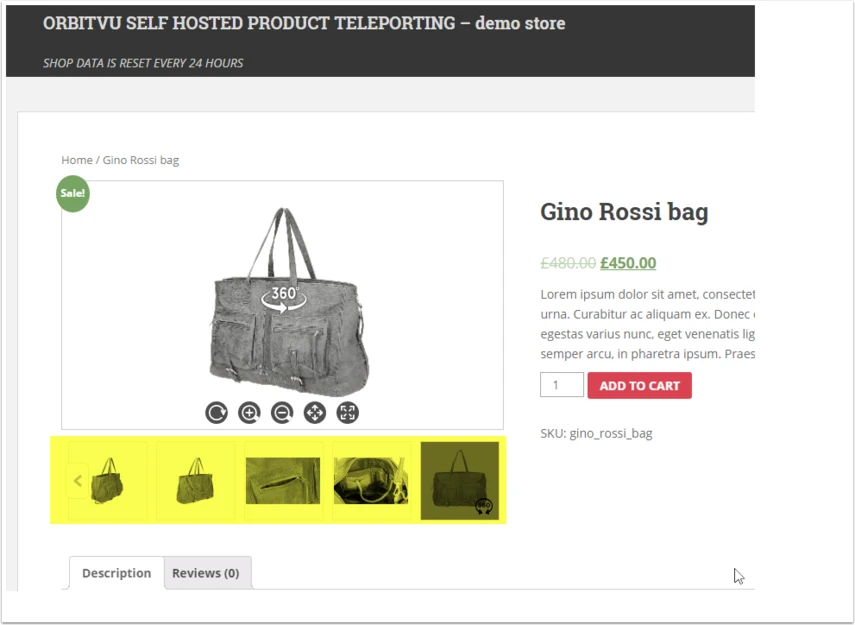
Orbitvu プレゼンテーション アイテムの並び順を変更
Orbitvu プレゼンテーション アイテムの並び順を変更するには、選択したアイテムの "Move Item" アイコンをクリックして、"ドラッグ &ドロップ" します。
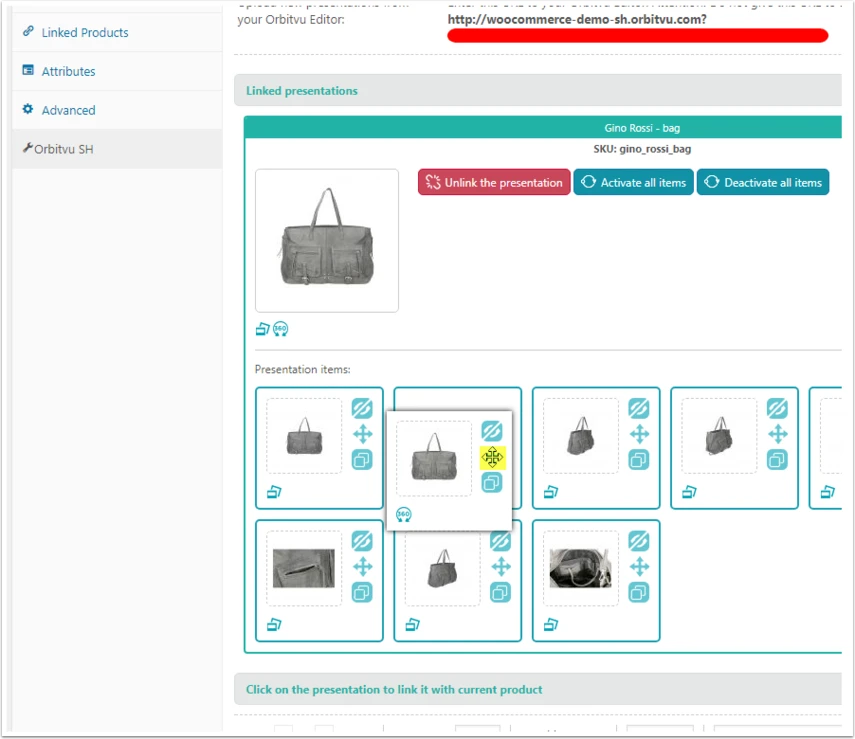
Orbitvu プレゼンテーション アイテムの無効化
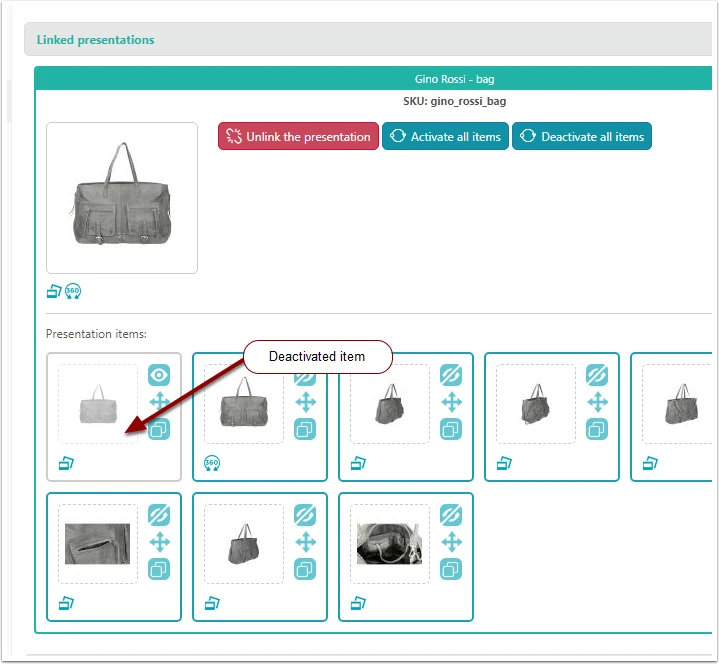
"Deactivate Item" アイコンをクリックすることで、選択した Orbitvu プレゼンテーション アイテムを無効にして、フロントエンドの商品ページに表示されないようにすることもできます。
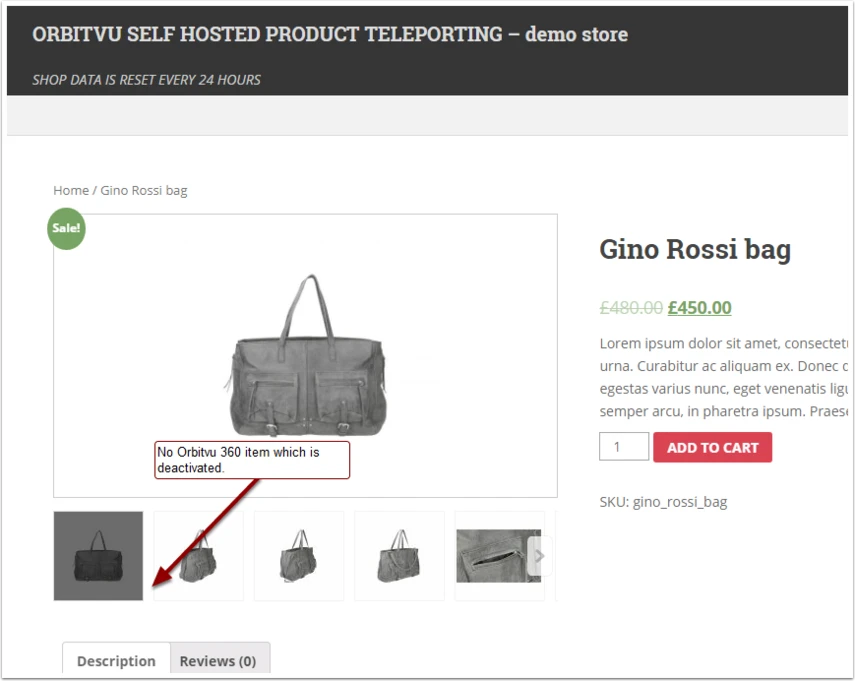
Orbitvu 画像をネイティブの "画像"にコピー
Orbitvu プラグインを使用すると、Orbitvu 2d 画像 (または Orbitvu 360 プレゼンテーションの 1 フレーム) をネイティブの WooCommerce画像に簡単にコピーできます。
当機能は、サードパーティのプラグイン(例:ebayプラグイン)がネイティブの WooCommerce画像だけしか表示できない時に、役に立ちます 。 さらに、フロントエンドの商品リストページに "画像なし"を表示したくない場合は、ネイティブ画像に少なくとも 1 つの画像を配置しておくこともできます。
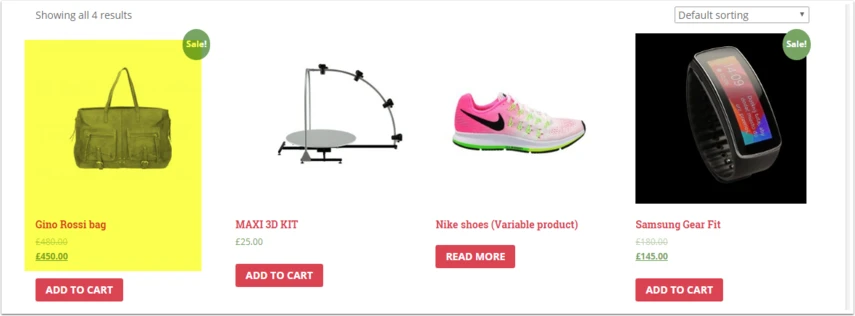
以下の画面は、空のネイティブ "画像" タブと、フロントエンドの商品リストで "画像なし" の見え方を示しています。
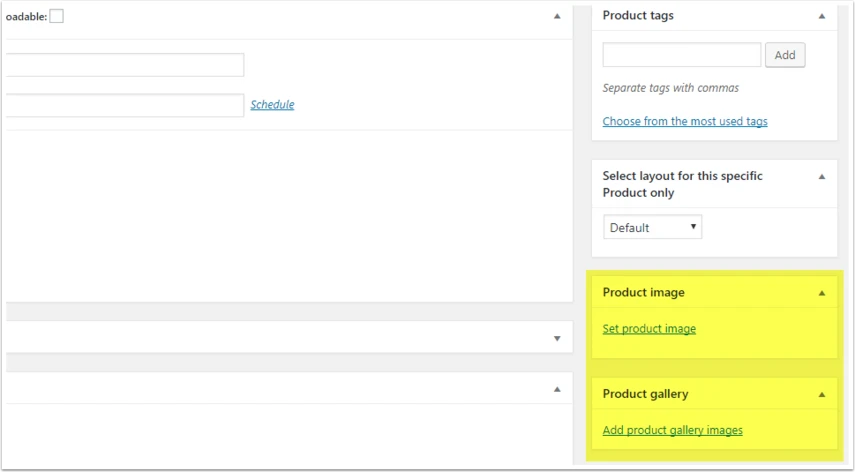
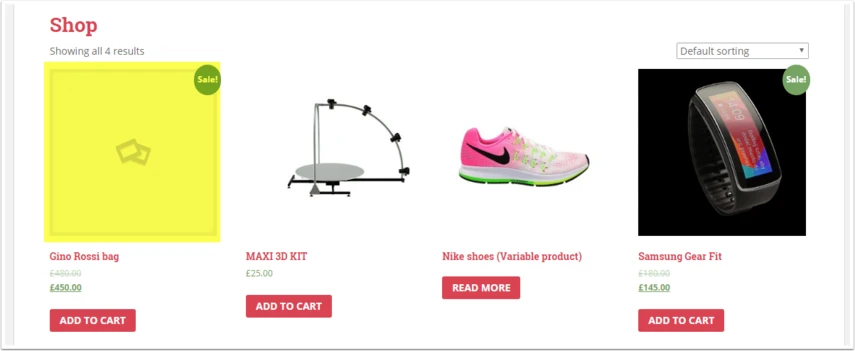
上記の問題を回避するには、ORBITVU SHタブで、選択したアイテムの "Copy to original images" または "Copy one frame to original images" をクリックしてください。操作が完了し、ページをリフレッシュすると、画像がネイティブの "画像" セクションにすぐに表示されます。
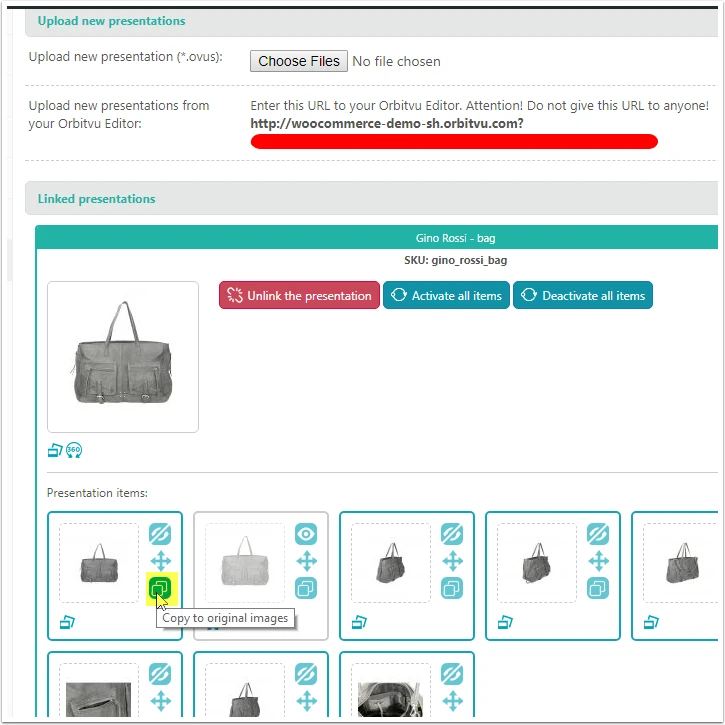
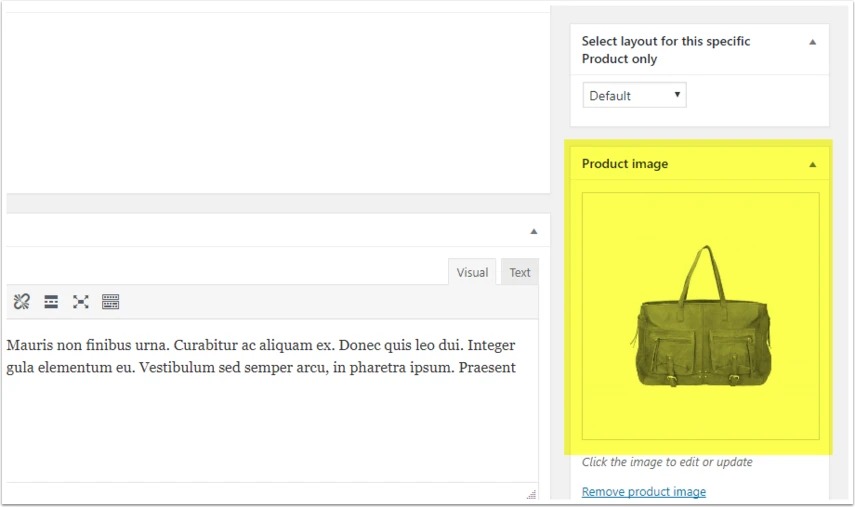
次に、フロントエンド商品リストの "画像なし"の状態を取り除きます。
コピーした Orbitvu アイテムが 2D 画像であった場合、フロントエンドの商品ページで重複することを避けるために、もう一方の画像が自動的に無効化されます。
Orbitvuプレゼンテーションをショップにアップロード
Orbitvuプレゼンテーションを直接アップロードするには、プラグイン構成ページから、 "Remote upload url" を Orbitvu Station にコピーする必要があります。
バッチ操作 (ワンクリックリンクと同期)
ワンクリックで、複数の Orbitvu プレゼンテーションを複数の WooCommerce 商品にリンク (割り当て) することができます。 当アルゴリズムでは、Orbitvu プレゼンテーションの SKU を WooCommerce 商品の SKU と比較し、一致した場合、Orbitvu プレゼンテーションが、 WooCommerce