
バッチ操作 (ワンクリックリンクと同期)
ワンクリックで、複数の Orbitvu プレゼンテーションを複数の WooCommerce 商品にリンク (割り当て) することができます。 当アルゴリズムでは、Orbitvu プレゼンテーションの SKU を WooCommerce 商品の SKU と比較し、一致した場合、Orbitvu プレゼンテーションが、 WooCommerce
ワンクリック(自動)リンク
ワンクリックで、複数の Orbitvu プレゼンテーションを複数の WooCommerce 商品にリンク (割り当て) することができます。 当アルゴリズムでは、Orbitvu プレゼンテーションの SKU を WooCommerce 商品の SKU と比較し、一致した場合、Orbitvu プレゼンテーションが、 WooCommerce 商品に自動的にリンク (割り当て) されます。
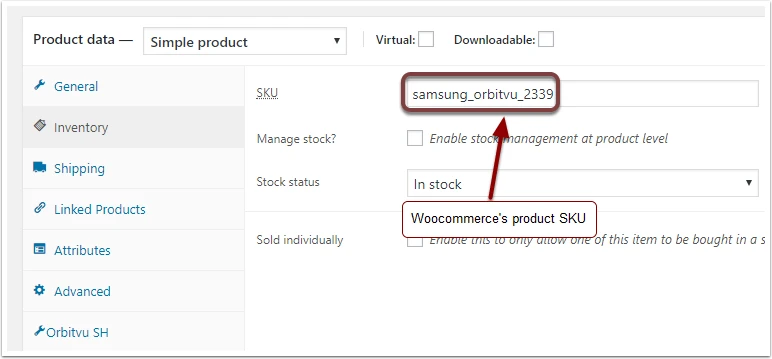
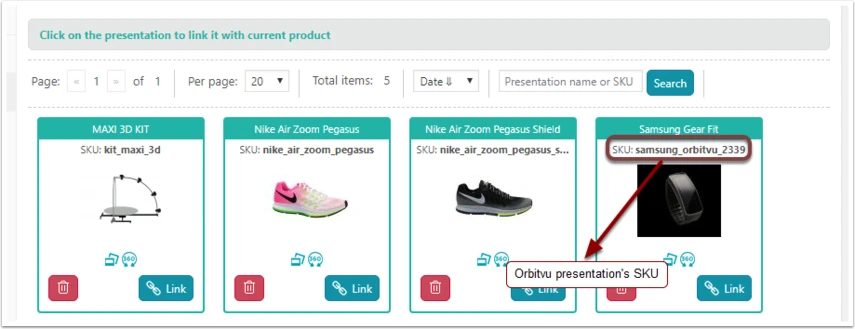
注意:Orbitvu プレゼンテーションの SKU は、プロジェクト作成中に Orbitvu Stationで指定できます。
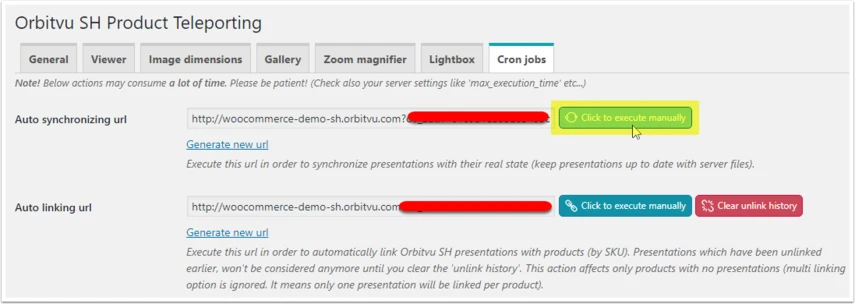
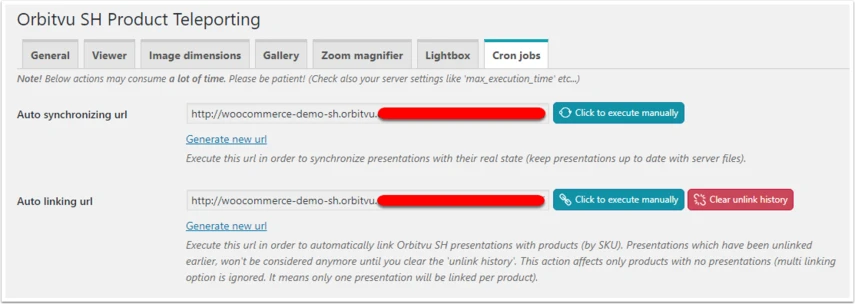
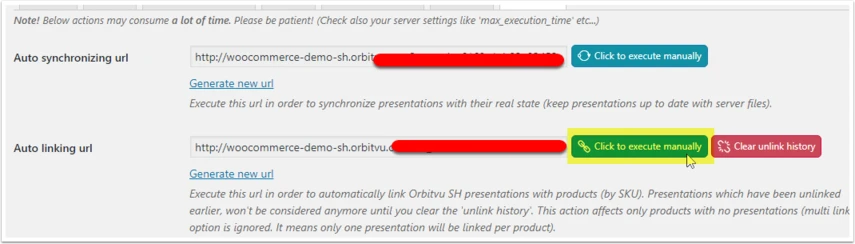
"Auto linking" スクリプトを実行するには、"設定 -> Orbitvu SH -> Cron jobs"に移動してください。
"Auto linking" スクリプトを実行する前に、Orbitvu プレゼンテーションが割り当てられている商品を確認してください。
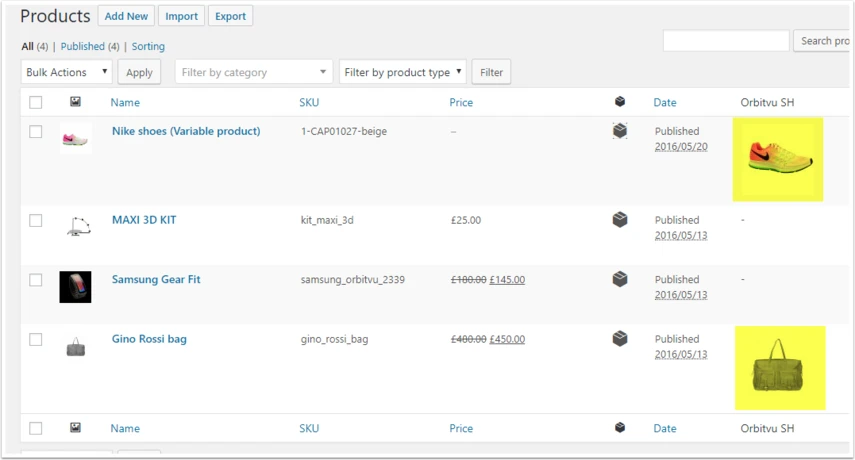
"Auto linking" スクリプトを実行します。
注意: 当スクリプトの処理は、WooCommerce ショップの商品数と Orbitvu プレゼンテーションの数に応じて、かなりの時間がかかる場合があります 。エラーを回避するために "max_execution_time" サーバー設定を確認してください。
しばらくすると、成功の情報が表示されます。

"商品 -> 全商品" に移動して、Orbitvuプレゼンテーションが Woocommerce 商品にリンクされているかどうかを確認してください。
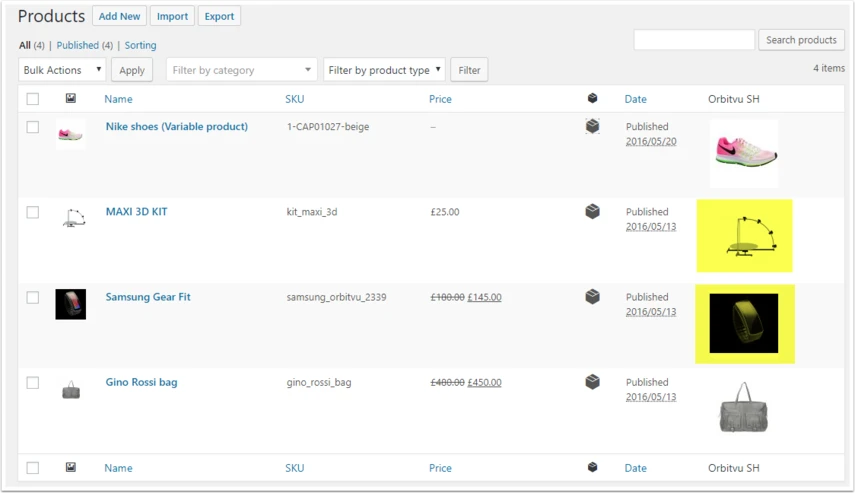
上の画面は、MAXI 3D KIT 、Samsung Gear Fit プレゼンテーションが、 SKU マッチによって WooCommerce 商品に自動的にリンクされていることを示しています。
当機能により、商品ごとに Orbitvu プレゼンテーションを手動で割り当てる必要がないため、作業時間を大幅に節約できます。
ヒント: "Auto linking" URLをサーバーのCRON jobsに追加することで、スクリプトを手動で実行しなくて済むようにできます。
自動同期
サーバー上で、 Orbitvu プレゼンテーションを変更 ("content.xml"ファイル内のSKU 変更 など)した場合、変更を同期するため、ショップ内のOrbitvu プレゼンテーションを更新する必要があります 。
これを行うには、"Auto synchronizing" スクリプトを実行してください。リンクされているすべての Orbitvu プレゼンテーションが更新されます。