

使用方法
商品編集ページで ORBITVU CLOUD の Orbitvu プレゼンテーションを Magento 商品にリンクし、表示するプレゼンテーションアイテムとその並び順を選択して、Magento のネイティブ画像にコピーします。
プレゼンテーションと商品のリンク
Catalog → Products の Orbitvu Cloud 列には、各商品にリンクされているプレゼンテーションのサムネイルが表示されます。
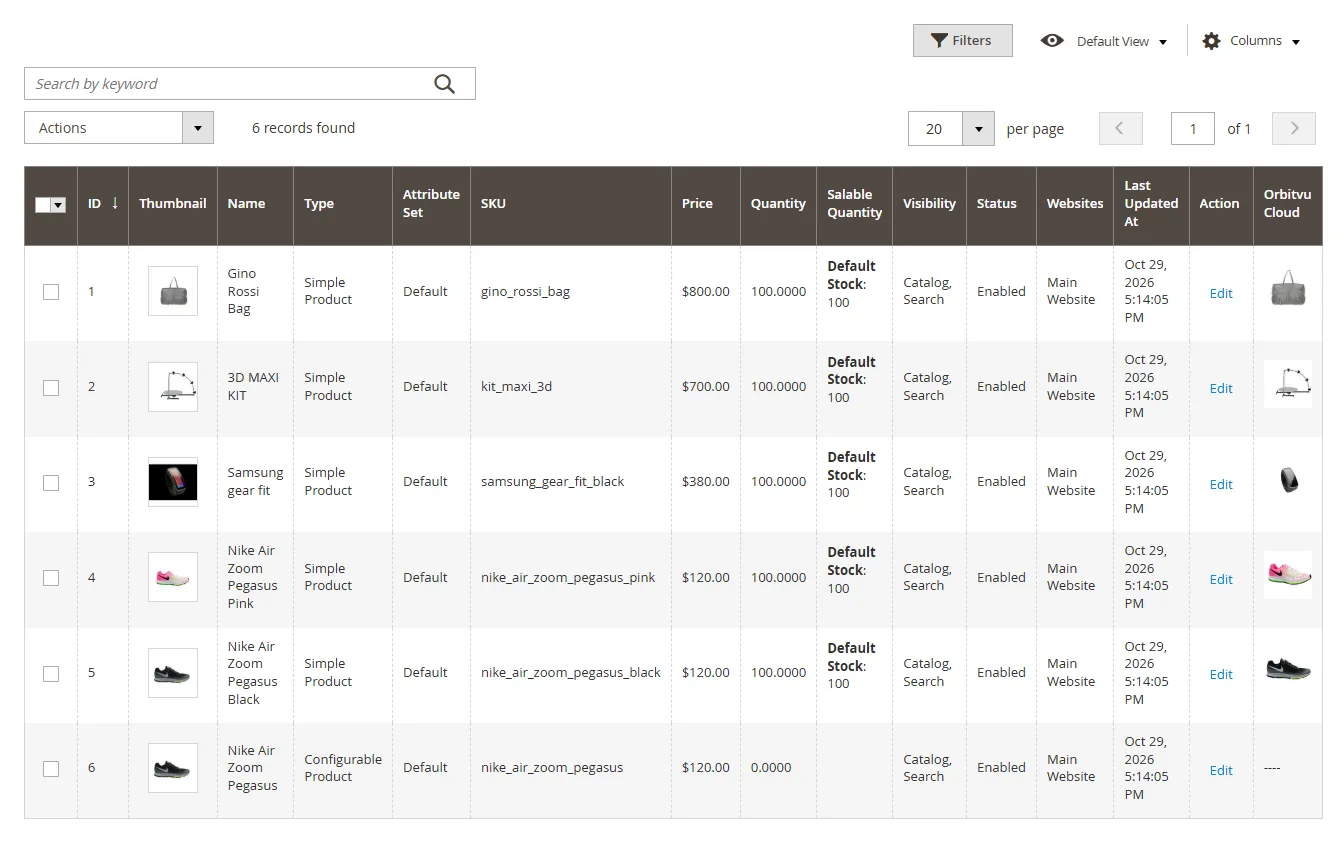
商品を編集し、Orbitvu Cloud セクションを開きます。プレゼンテーションがリンクされていない場合は、ORBITVU CLOUD アカウントのプレゼンテーションが一覧表示されます。名前または SKU で検索し、日付、SKU、名前で並べ替えることができます。
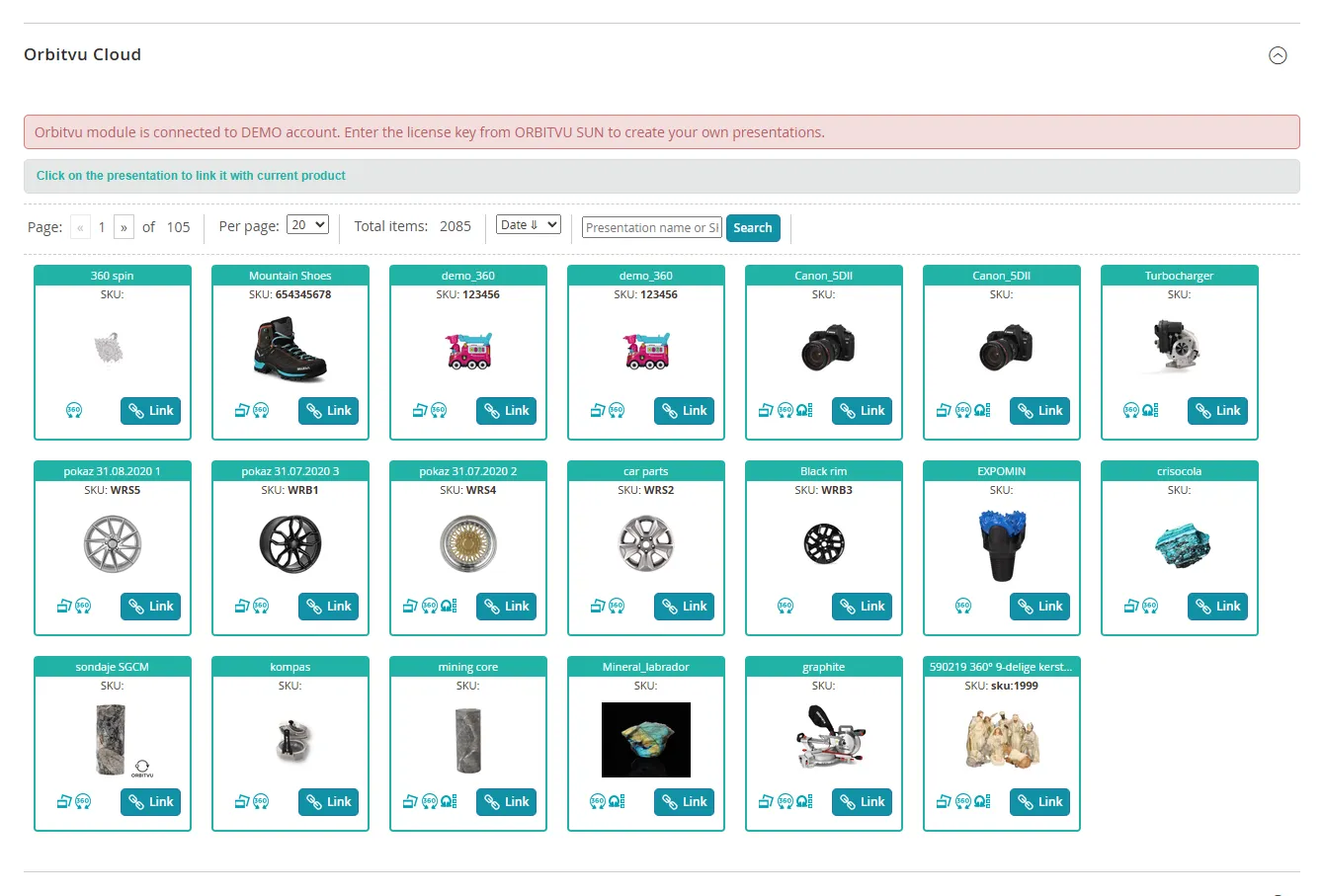
プレゼンテーションの Link をクリックすると、そのプレゼンテーションが商品にリンクされます。Multi Linking を有効にすると、1 つの商品に複数のプレゼンテーションをリンクできます。
プレゼンテーションは SKU に基づいて自動でリンクすることもできます。詳しくはバッチ操作をご参照ください。
プレゼンテーションアイテムの管理
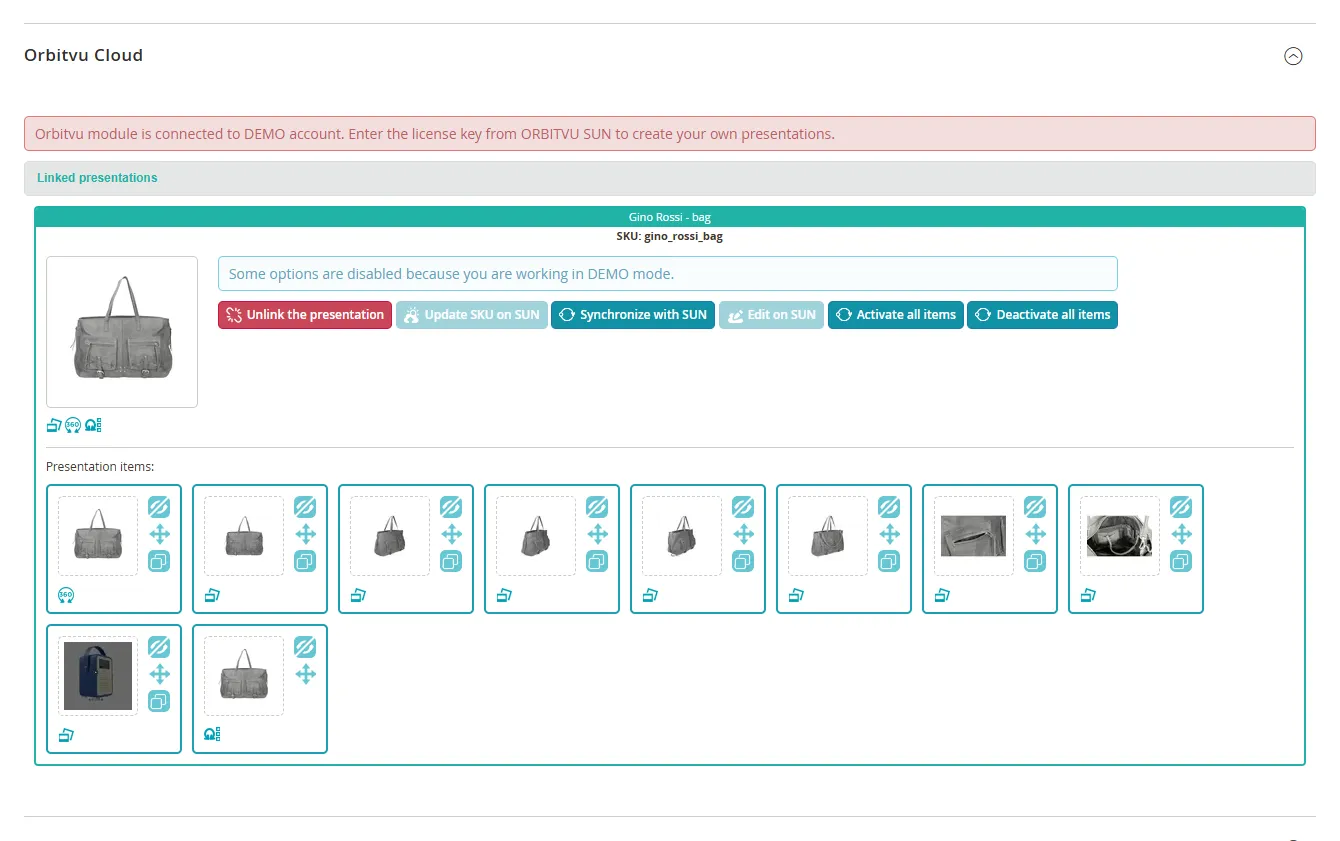
リンク後、このセクションにはリンクされたプレゼンテーションとそのアイテムが表示されます。アイテムは、Magento のネイティブ画像と一緒に商品ページのギャラリーに表示されます。
| ボタン | 動作 |
|---|---|
| Unlink the presentation | プレゼンテーションと商品のリンクを解除します。プレゼンテーションは ORBITVU CLOUD に残ります。 |
| Update SKU on SUN | 商品の SKU を、ORBITVU CLOUD 上のプレゼンテーションの SKU として設定します。 |
| Synchronize with SUN | ORBITVU CLOUD からプレゼンテーションを再度読み込みます。新しいアイテムを追加し、削除されたアイテムを取り除き、変更されたサムネイルを更新します。 |
| Edit on SUN | ORBITVU CLOUD でプレゼンテーションを開きます。 |
| Activate all items / Deactivate all items | プレゼンテーションのすべてのアイテムを、商品ギャラリーで表示または非表示にします。 |
| Deactivate item / Activate item(アイテムの目のアイコン) | 1 つのアイテムを表示または非表示にします。 |
| Move item(矢印アイコン) | アイテムをドラッグ&ドロップして、ギャラリー内での位置を変更します。 |
| Copy to original images | 2D画像を商品の Magento ネイティブ画像にコピーします(360°プレゼンテーションの場合はその 1 フレーム)。コピーされた 2D アイテムは Orbitvu ギャラリーで非表示になるため、同じ画像が 2 回表示されることはありません。 |
プラグインがデモアカウントに接続されている間は、Update SKU on SUN と Edit on SUN は無効になります。
コピーされた画像は通常の Magento 商品画像なので、他の拡張機能(商品フィードなど)でも利用できます。Images 2D Copy Settings 設定を使用すると、プレゼンテーションをリンクする際に自動でコピーできます。詳しくはプラグインの設定をご参照ください。
コンフィギュラブル商品
各バリアント(コンフィギュラブル商品のシンプル商品)にプレゼンテーションをリンクし、必要に応じてコンフィギュラブル商品自体にも別のプレゼンテーションをリンクします。商品ページでバリアント(例:色)を選択すると、そのバリアントの Orbitvu プレゼンテーションを含むメディアが表示されます。これは Luma テーマでも Hyvä テーマでも機能します。
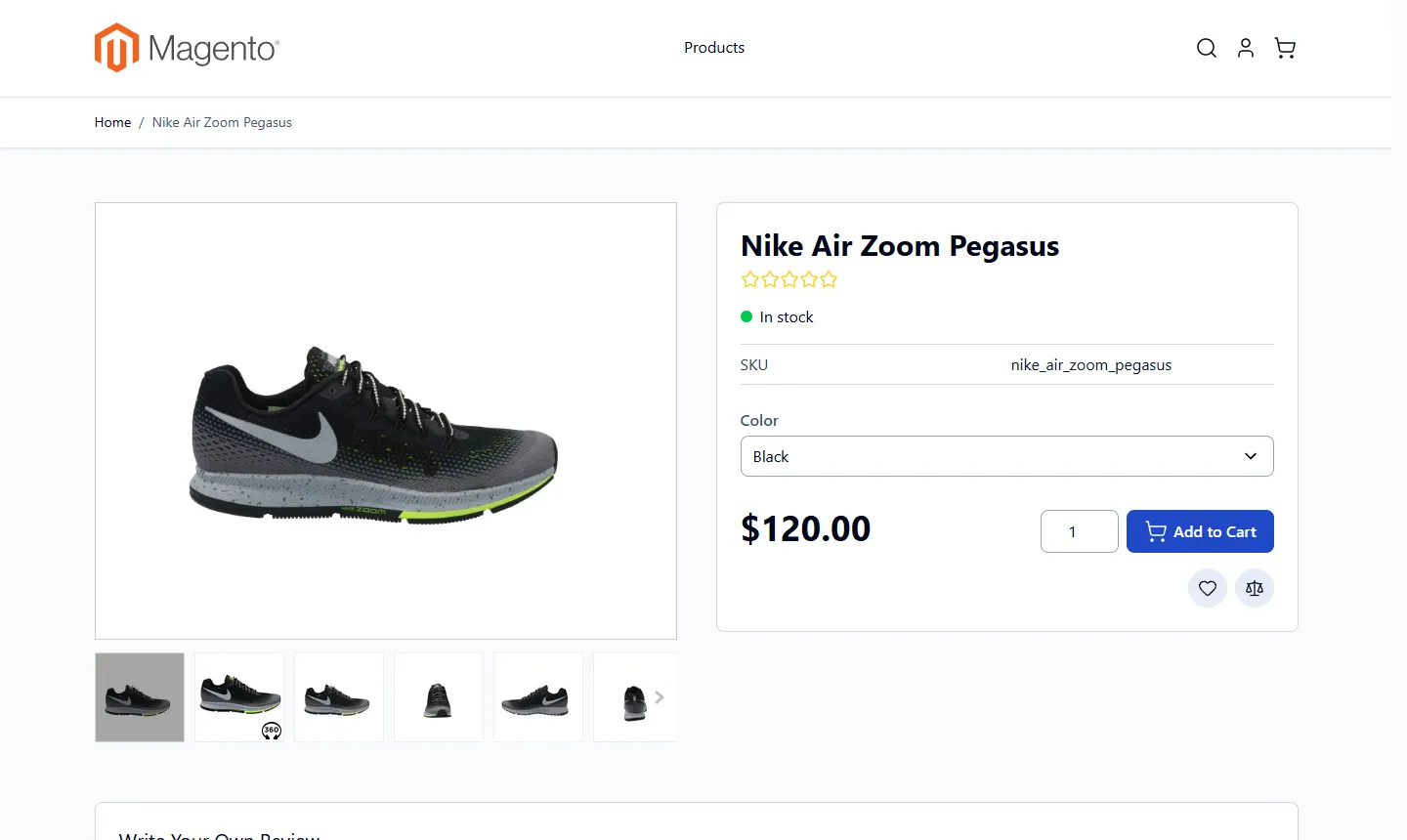
コンフィギュラブル商品にプレゼンテーションがリンクされている場合、そのセクションには、画像のないバリアントに最初の Orbitvu サムネイルを割り当てるボタンも表示されます。