

プラグインの設定
Stores → Configuration → Orbitvu Cloud にある Orbitvu Cloud (v2) のすべての設定を、セクションごとに説明します。
設定は、Magento のバックオフィスの Stores → Configuration → Orbitvu Cloud にあります。設定はすべてのストアビューに適用されます(グローバルスコープ)。
General
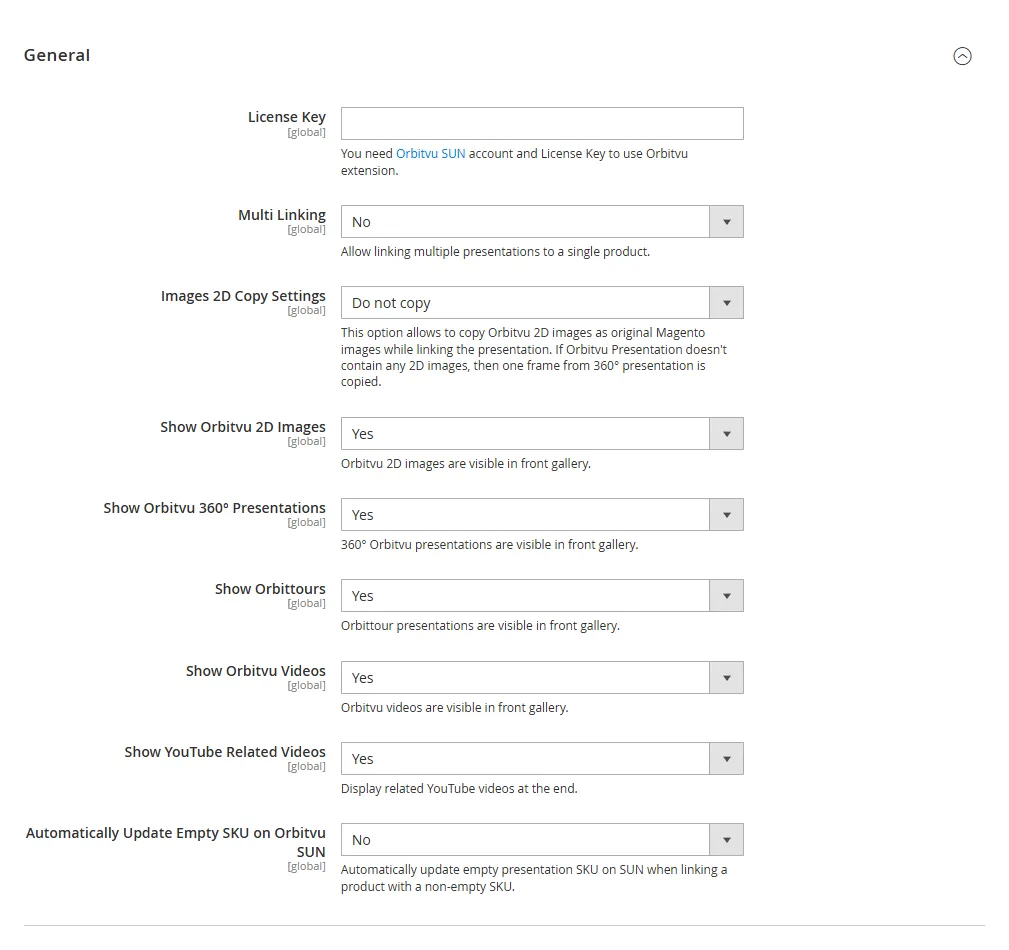
| オプション | 説明 |
|---|---|
| License Key | ORBITVU CLOUD アカウントのライセンスキー。詳しくはORBITVU CLOUD アカウントとプラグインの接続をご参照ください。空欄の場合はデモアカウントが使用されます。 |
| Multi Linking | 1 つの商品に複数のプレゼンテーションをリンクできるようにします。 |
| Images 2D Copy Settings | プレゼンテーションをリンクする際に、Orbitvu 2D画像を Magento のネイティブ画像にコピーします。商品に画像がない場合に最初の 2D画像のみをコピーするか、常にすべての 2D画像をコピーするかを選択できます。2D画像を含まないプレゼンテーションの場合は、360°プレゼンテーションの 1 フレームがコピーされます。 |
| Show Orbitvu 2D Images, Show Orbitvu 360° Presentations, Show Orbittours, Show Orbitvu Videos | 商品ページのギャラリーに表示するプレゼンテーションアイテムの種類。 |
| Show YouTube Related Videos | 動画の最後に関連する YouTube 動画を表示します。 |
| Automatically Update Empty SKU on Orbitvu SUN | SKU のないプレゼンテーションを SKU のある商品にリンクしたときに、ORBITVU CLOUD 上のプレゼンテーションに商品の SKU を設定します。 |
Viewer
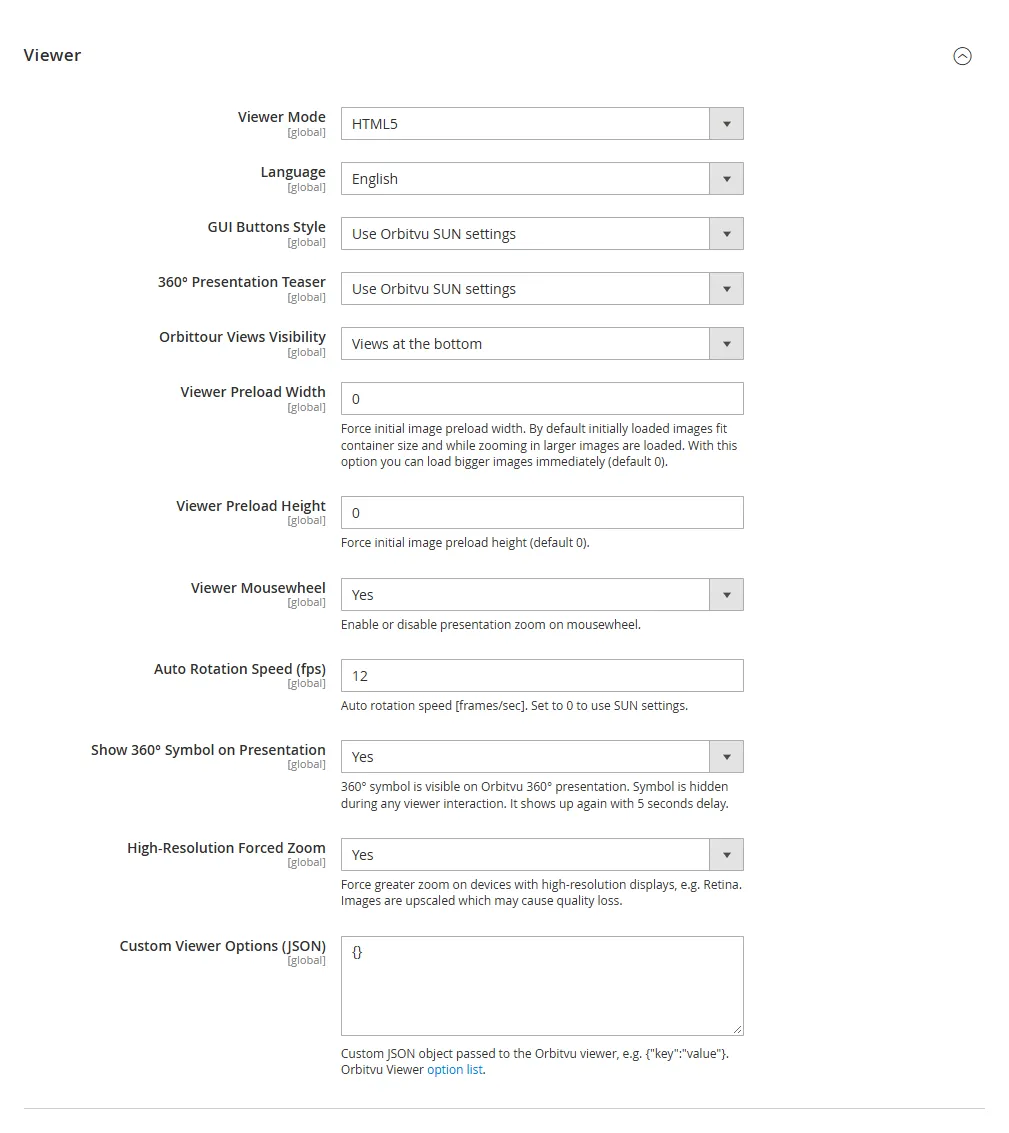
| オプション | 説明 |
|---|---|
| Viewer Mode, Language, GUI Buttons Style | Orbitvu Viewer の動作モード、言語、ボタンのスタイル。Use Orbitvu SUN settings を選択すると、プレゼンテーションに保存されたスタイルが使用されます。詳しくは Orbitvu Viewer のマニュアルをご参照ください。 |
| 360° Presentation Teaser | 360°プレゼンテーションの開始方法:自動回転、再生ボタン、1 回転、ズームイン、またはティーザーなし。 |
| Orbittour Views Visibility | Orbittour のビューを表示する位置:下部、右側、表示しない、または ORBITVU CLOUD での設定どおり。 |
| Viewer Preload Width / Height | 最初に読み込まれる画像のサイズを強制的に設定します。デフォルトでは画像はギャラリーに合わせて表示され、ズームインするとより大きな画像が読み込まれます(デフォルトは 0)。 |
| Viewer Mousewheel | マウスホイールでプレゼンテーションをズームします。 |
| Auto Rotation Speed (fps) | 自動回転の速度(フレーム/秒)。0 の場合は、ORBITVU CLOUD のプレゼンテーションの設定が使用されます。 |
| Show 360° Symbol on Presentation | 360°プレゼンテーションに 360° マークを表示します。訪問者がビューアーを操作している間は非表示になり、その 5 秒後に再び表示されます。 |
| High-Resolution Forced Zoom | 高解像度ディスプレイ(例:Retina)で、より大きなズームを可能にします。画像は拡大処理されるため、画質が低下する場合があります。 |
| Custom Viewer Options (JSON) | JSON 形式で指定する Orbitvu Viewer の追加オプション。 |
Front Gallery Image Dimensions
| オプション | 説明 |
|---|---|
| Keep Original Image Sizes in Zoom/Lightbox | ズームとライトボックスで元の画像サイズを使用します。この場合、Zoom/Lightbox Image Width と Height は無視されます。 |
| Zoom/Lightbox Image Width / Height | ズームとライトボックスの画像のサイズ。 |
| Medium Image Width / Height | ギャラリーのメイン画像のサイズ。 |
| Thumbnails Width / Height | ギャラリーのサムネイルのサイズ。 |
Gallery
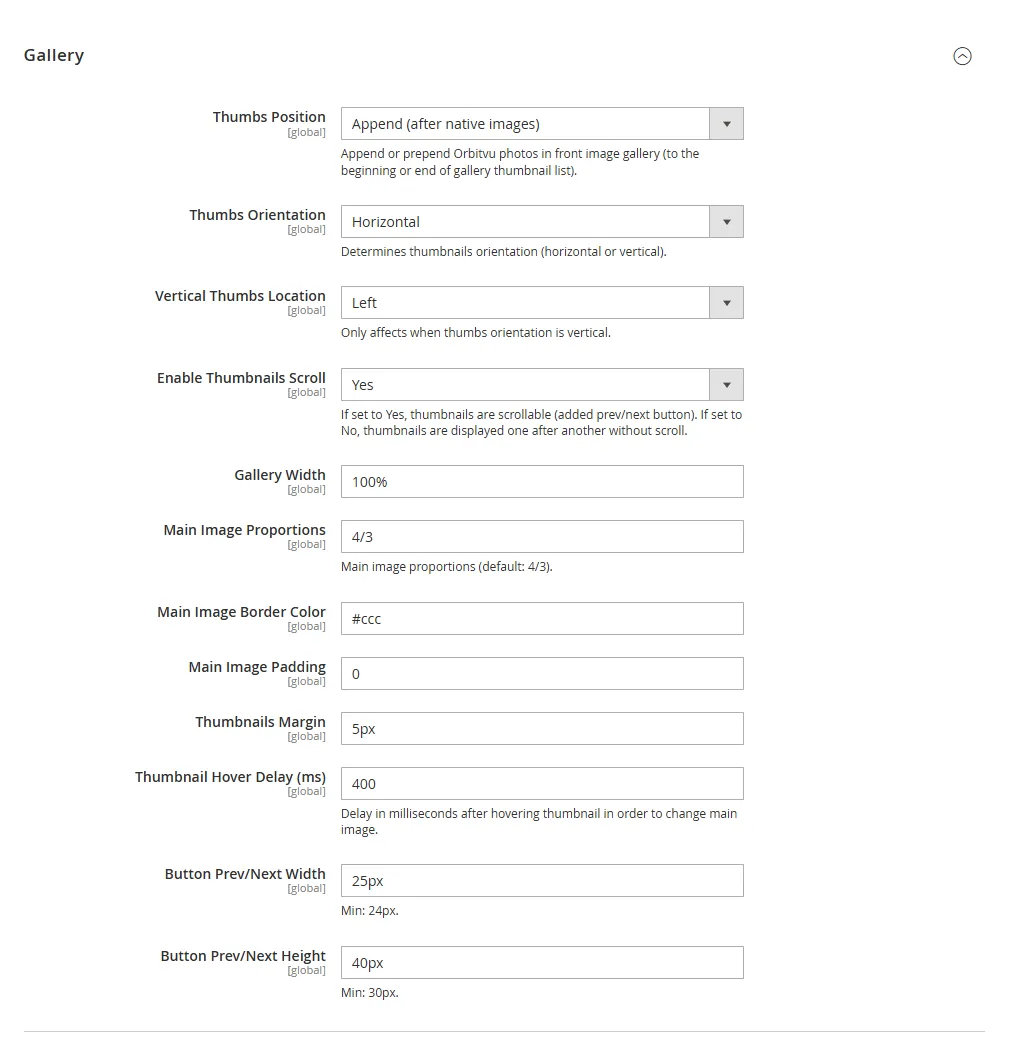
| オプション | 説明 |
|---|---|
| Thumbs Position | Orbitvu のアイテムを、Magento のネイティブ画像の後、前、またはその代わりに表示します。 |
| Thumbs Orientation | サムネイルを横向きまたは縦向きに並べます。 |
| Vertical Thumbs Location | 縦向きのサムネイルを表示する側。 |
| Enable Thumbnails Scroll | サムネイルをスクロール可能にします。無効の場合、サムネイルは順に並べて表示されます。 |
| Gallery Width, Main Image Proportions, Main Image Border Color, Main Image Padding, Thumbnails Margin | ギャラリーのサイズと外観(デフォルトの比率:4/3)。 |
| Thumbnail Hover Delay (ms) | サムネイルにカーソルを合わせてから、メイン画像が切り替わるまでの遅延時間。 |
| Button Prev/Next Width / Height | 前へ/次へボタンのサイズ(最小 24 × 30 px)。 |
Zoom Magnifier
| オプション | 説明 |
|---|---|
| Zoom Magnifier Enabled | メイン画像にカーソルを合わせると、ズームした画像を表示します。 |
| Display Lenses | カーソルを合わせた部分に正方形のレンズを表示します。 |
| Zoom Lenses Inside Gallery | ズームした画像をギャラリー内に表示します。 |
| Lenses Border Color, Lenses Box Shadow | レンズの外観(transparent = 境界線なし、none = 影なし)。 |
| Main Image Opacity on Hover | カーソルを合わせている間のメイン画像の不透明度(1 = 変化なし)。 |
| Zoomed Image Border Color, Box Shadow, Background | ズームした画像の外観。 |
| Enable Max Zoom, Max Zoom Width / Height | ズームした画像のサイズを制限します(例:1800px × 1500px)。 |
Lightbox
| オプション | 説明 |
|---|---|
| Lightbox Enabled | ギャラリーをライトボックスで開きます。 |
| Lightbox Image Proportions | ライトボックスの画像の比率(デフォルトは 4/3)。 |
| Lightbox Colorized Background | 画像に合わせてライトボックスの背景に色を付けます。 |
| Lightbox Thumbnails | ライトボックスにサムネイルを表示します。 |
| Lightbox Buttons Shadow | カーソルを合わせたボタンの下に影を表示します。 |
| Enable Max Zoom, Max Zoom Width / Height | ライトボックスでズームした画像のサイズを制限します。 |
| Enable Show Captions | ライトボックスにキャプションを表示します。 |
Cron Jobs
リンクと同期のコマンドの cron 設定例と、Clear unlink history ボタンがあります。詳しくはバッチ操作をご参照ください。
Health Check
Health Check URL があります。詳しくはヘルスチェックをご参照ください。