

Instalacja dla Multisite
Pluginy e-Commerce są sprawdzane i działają poprawnie z podstawowymi ustawieniami wspieranych stron sklepów e-Commerce. Z powodu prawdopodobnych zmian wywołanych zewnętrznymi
Pluginy e-Commerce są sprawdzane i działają poprawnie z podstawowymi ustawieniami wspieranych stron sklepów e-Commerce. Z powodu prawdopodobnych zmian wywołanych zewnętrznymi pluginami, modułami, aplikacjami i innymi modyfikacjami specyficznej strony e-Commerce, na której Orbitvu e-commerce jest zainstalowany, Orbitvu nie może zapewnić pełnej niezawodności pluginu w każdej konfiguracji. Z tego powodu wtyczki e-Commerce są dostarczane wraz z podstawowym wsparciem, w które wchodzi między innymi zgłaszanie błędów. Orbitvu stara się rozwiązywać wszystkie błędy tak długo, jak są one możliwe do powtórzenia na platformie testowej. Orbitvu dostarcza dodatkowe poziomy wsparcia, włącznie z ustawieniami pluginów pod ustawienia stron e-Commerce. Kontakt z sales@orbitvu.com w sprawie szczegółów dotyczących płatnego wsparcia. W sytuacji zakupienia pluginu SELF-HOSTED niekompatybilnego z twoimi ustawieniami skontaktuj się ze sprzedawcą, by poprosić o zwrot.
Są dwa sposoby na zainstalowanie pluginu Orbitvu SUN w sklepie Woocommerce.
Manualne wgrywanie poprzez ftp managera
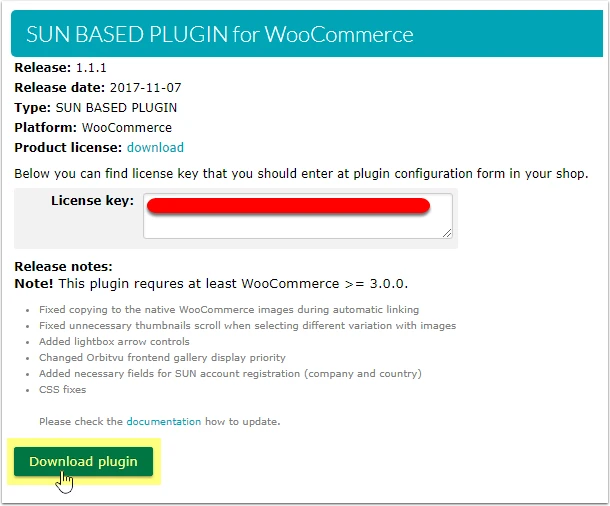
- Pobierz plik .zip ze swojego konta ORBITVU SUN
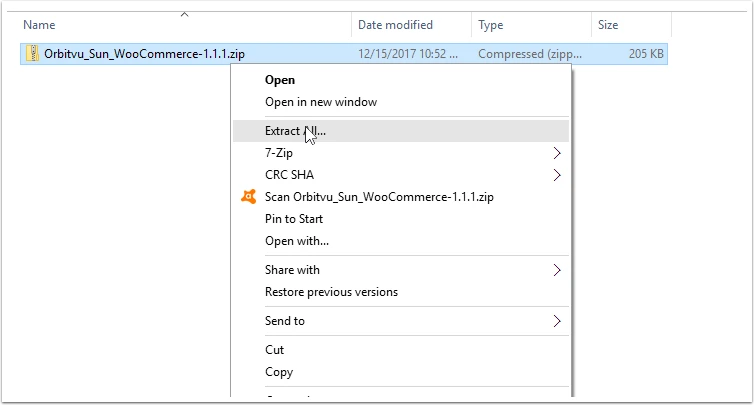
- Rozpakuj plik .zip
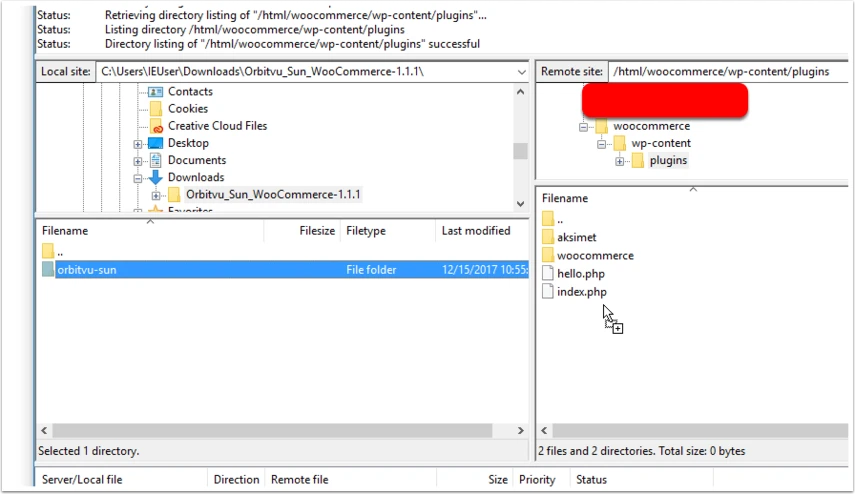
- Skopiuj wypakowane pliki do folderu pluginów Woocommerce: "woocommerce_path/wp-content/plugins"
-
Zaloguj się do panelu administracyjnego Woocommerce i przejdź do Sites.
-
Przejdź do kroku 5 w sekcji: Wgrywanie poprzez panel administracyjny Woocommerce.
Wgrywanie poprzez panel administracyjny Woocommerce
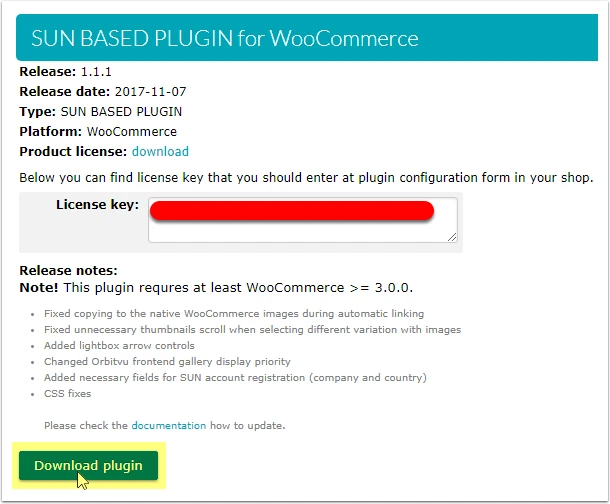
- Pobierz plik .zip ze swojego konta ORBITVU SUN
- Zaloguj się do panelu administracyjnego WooCommerce i przejdź do sekcji Plugins. Kliknij przycisk "Add Plugin" znajdujący się na górze strony.
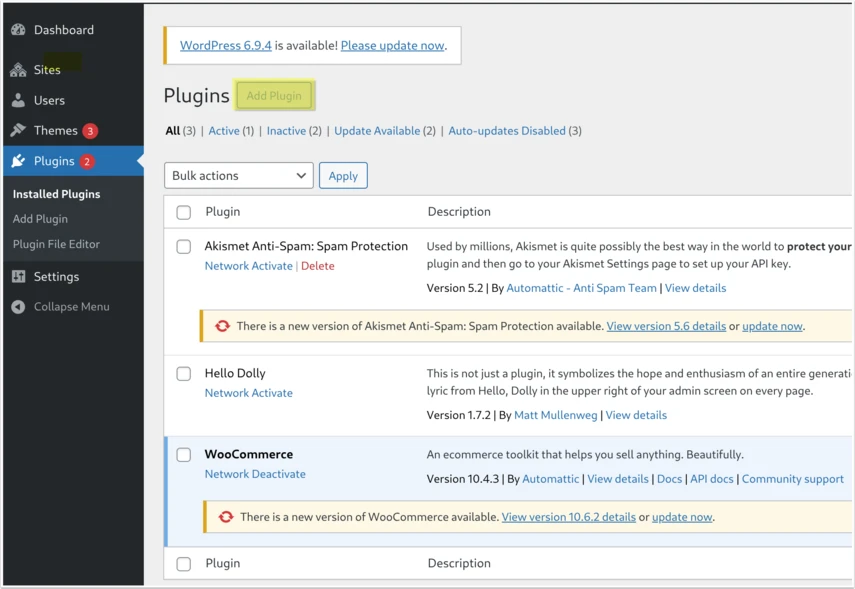
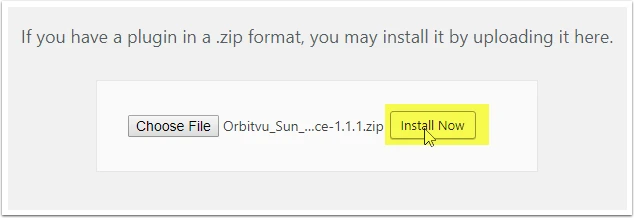
- Kliknij przycisk "Upload plugin". Wybierz pobrany plik .zip i kliknij "Install now".
- Po zainstalowaniu pluginu zobaczysz ekran potwierdzenia z dwiema opcjami: „Network Activate” i „Go to Plugin Installer”.
Ważne: Nie klikaj „Network Activate”.
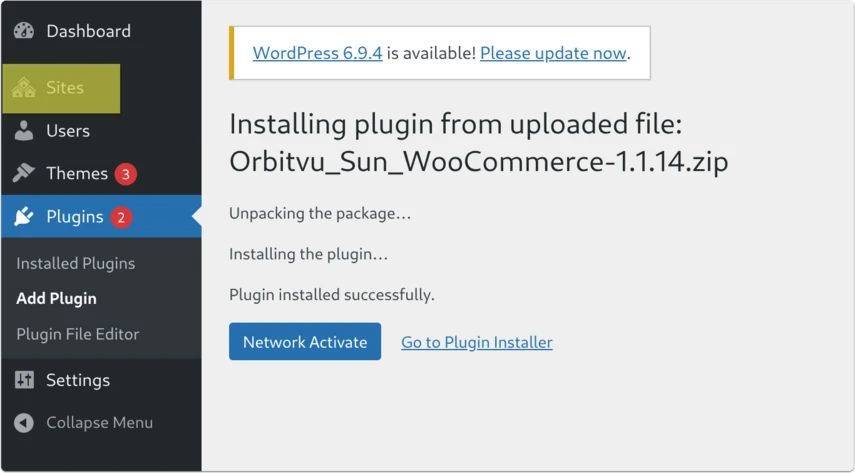
- Przejdź do Sites.
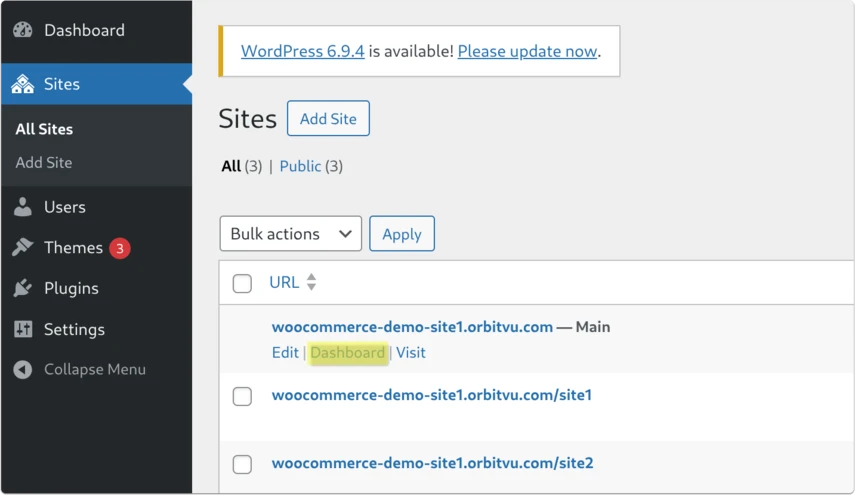
-
Kliknij „Dashboard” przy aktualnie edytowanej witrynie.
-
Przejdź do Plugins. Wyszukaj plugin "Orbitvu SUN" i aktywuj go.
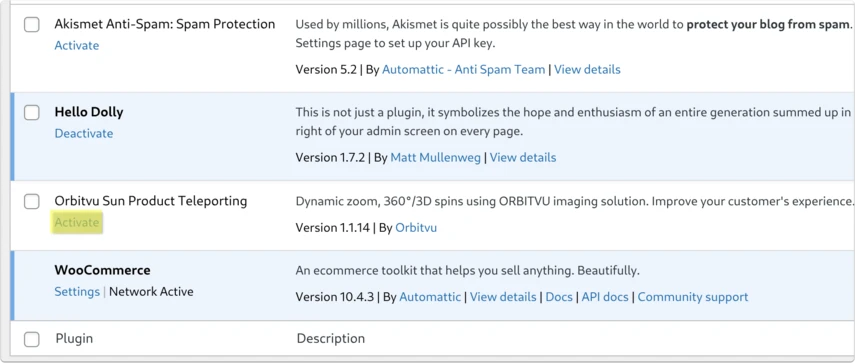
- Plugin powinien zostać aktywowany.
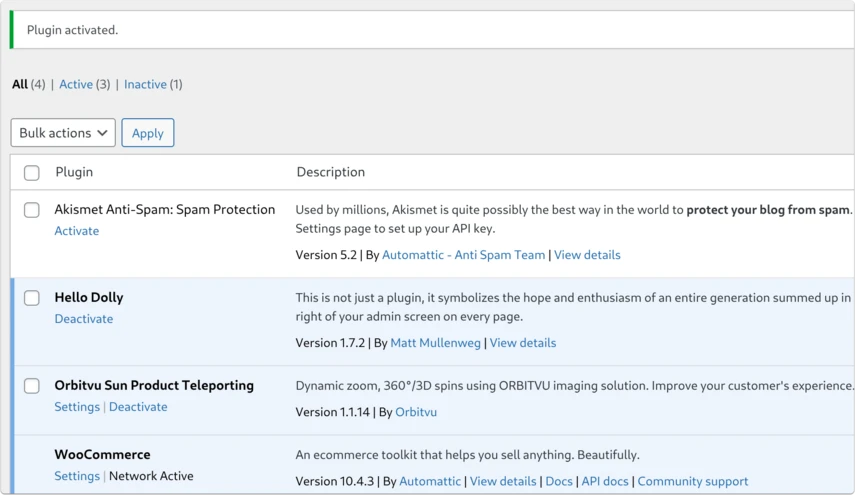
- Dla pozostałych witryn powtórz kroki 5–8.
Instalacja
Pluginy e-Commerce są sprawdzane i działają poprawnie z podstawowymi ustawieniami wspieranych stron sklepów e-Commerce. Z powodu prawdopodobnych zmian wywołanych zewnętrznymi
Łączenie pluginu z kontem SUN
By użyć tego modułu należy mieć konto ORBITVU SUN oraz klucz licencji, natomiast jest także możliwość użycia licencji demo, która jest dostępna podstawowo (z ograniczoną