

Operacje wsadowe
Można łączyć wiele prezentacji Orbitvu do wielu produktów Woocommerce przy pomocy jednego kliknięcia. Algorytm porównuje SKU Prezentacji Orbitvu z SKU produtków Woocommerce i
Jedno kliknięcie (automatyczne łączenie)
Można łączyć wiele prezentacji Orbitvu do wielu produktów Woocommerce przy pomocy jednego kliknięcia. Algorytm porównuje SKU Prezentacji Orbitvu z SKU produtków Woocommerce i sprawdza czy się zgadzają. Prezentacje Orbitvu są następnie automatycznie łączone z produktami Woocommerce.
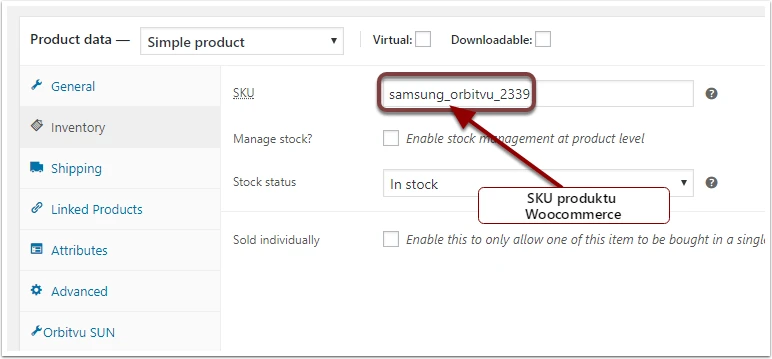
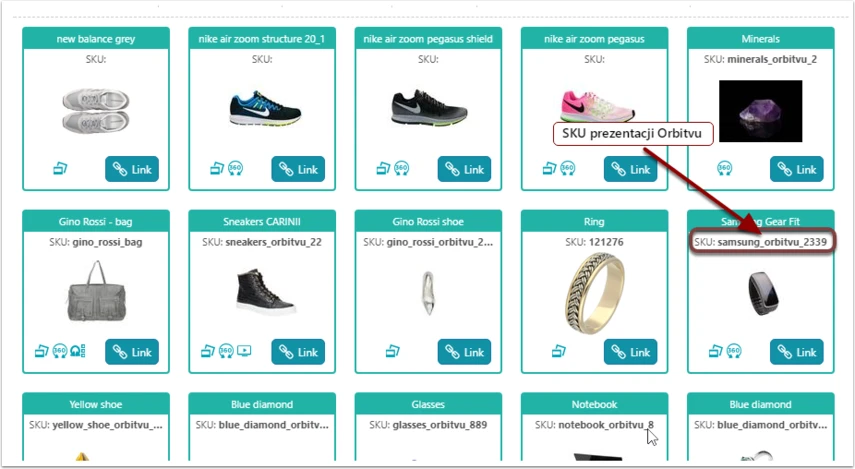
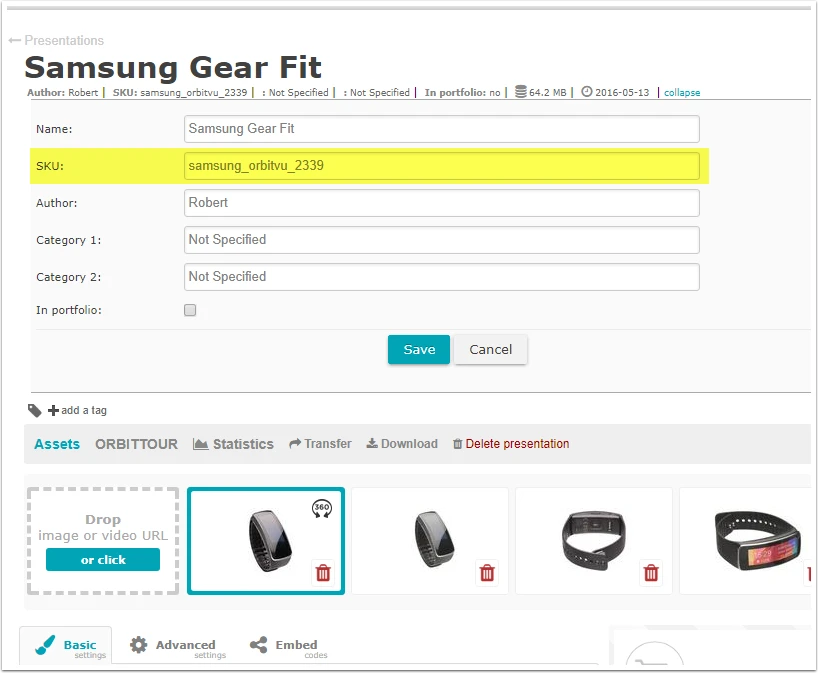
Pamiętaj! SKU prezentacji Orbitvu może zostać podane w Orbitvu Station podczas tworzenia nowej sesji.
Wskazówka! SKU prezentacji Orbitvu mogą być edytowane na twoim koncie SUN.
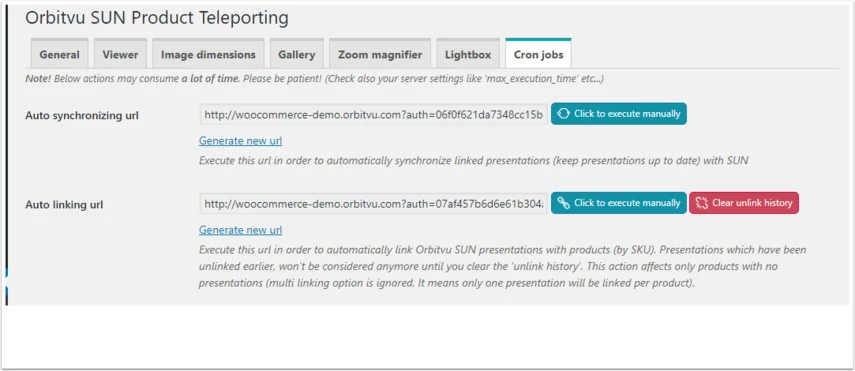
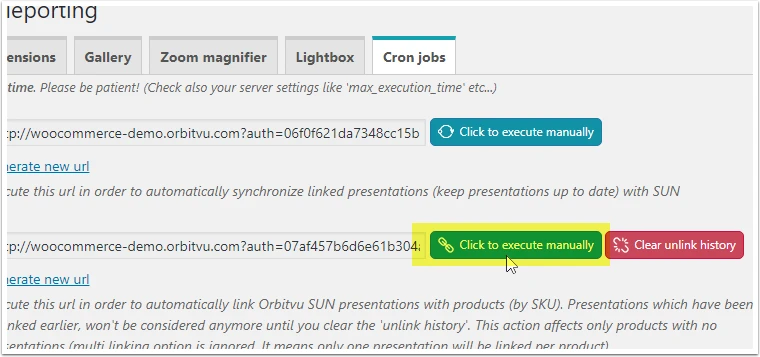
W celu uruchomienia skryptu automatycznego łączenia, przejdź do "Settings -> Orbitvu SUN -> Cron Jobs".
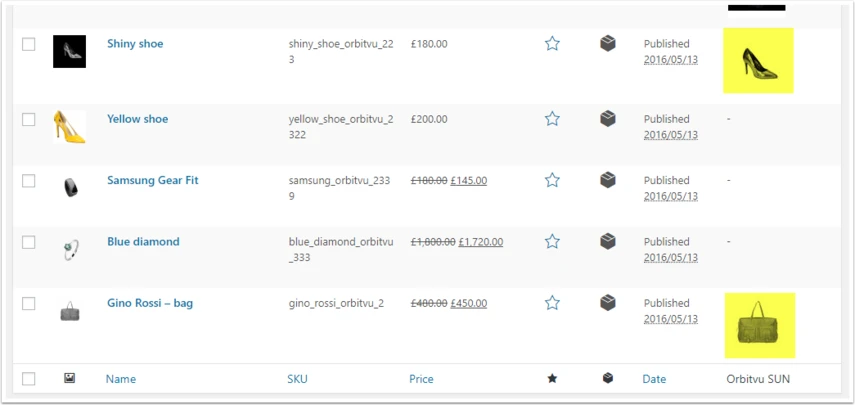
Przed rozpoczęciem skryptu "automatycznego łączenia" sprawdźmy, które produkty mają przypisane prezentacje Orbitvu.
Rozpocznijmy skrypt "automatycznego łączenia".
Pamiętaj! Skrypt może być czasochłonny, w zależności od ilości produktów w sklepie Woocommerce i ilości prezentacji Orbitvu na twoim koncie SUN. Należy sprawdzić opcje "max_execution_time" na twoim serwerze, by uniknąć ewentualnych błędów.
Po chwili powinna pokazać się informacja o udanej operacji.

Jeśli występuje błąd podczas procesu autolink, można go zatrzymać. Wprowadź URL autolinku w przeglądarce i dodaj: &ov_cancel=true
Przykład:
Powinna zostać wyświetlona informacja o udanym przerwaniu:

Sprawdźmy czy jakakolwiek prezentacja Orbitvu została połączona z produktem Woocommerce. W tym celu przejdźmy do "Products -> All products".
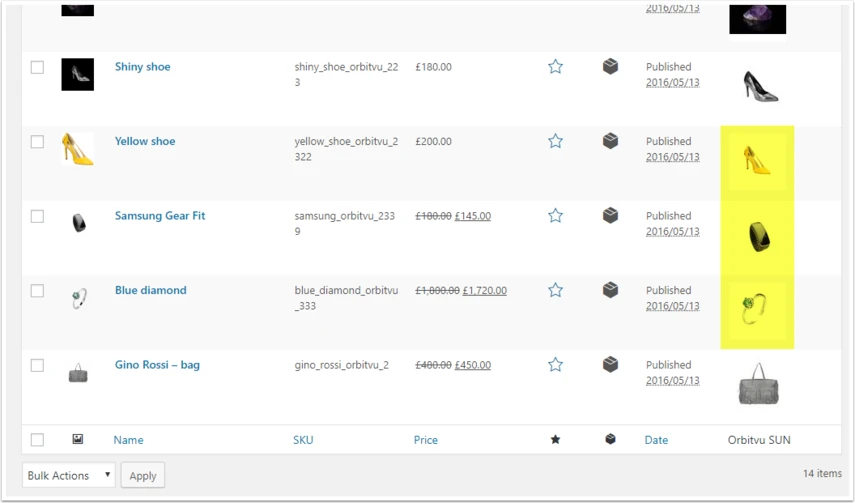
Jak można zauważyć, powyższy zrzut ekranu pokazuje prezentacje Blue diamond, Samsung Gear Fit and Yellow shoe, które zostały automatycznie połączone z produktami Woocommerce i kody SKU przedmiotów się zgadzają.
Ta funkcja oszczędza czas, ponieważ nie jest wymagane, by łączyć produkty z prezentacjami pojedynczo.
Wskazówka! Możesz dodać url "automatycznego łączenia" do prac twojego serwera CRON w celu unknięcia manualnego uruchamiania skryptu.
Automatyczna synchronizacja
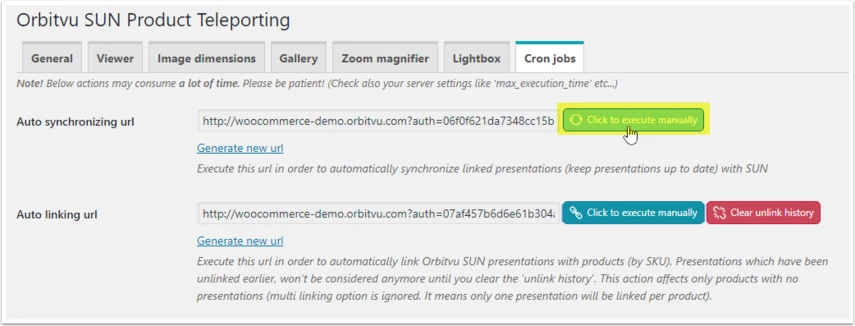
Czasami gdy dokonasz zmian na twoim koncie SUN w konkretnej prezentacji Orbitvu (np.: zmiany SKU, dodawanie/usuwanie przedmiotu na/do prezentacji Orbitvu), kluczowe jest, by aktualizować połączone prezentacje Orbitvu znajdujące się w sklepie (utrzymywać prezentacje Orbitvu aktualne z SUN).
By to zrealizować, należy uruchomić skrypt "automatycznej synchronizacji" i wszystkie połączone prezentacje zostaną zaktualizowane.
Jeśli występuje błąd podczas procesu autolink, można go zatrzymać. Wprowadź URL autolinku w przeglądarce i dodaj: &ov_cancel=true
Przykład:
Powinna zostać wyświetlona informacja o udanym przerwaniu:

Używalność
W celu połączenia prezentacji Orbitvu z produktami Woocommerce zaloguj się do panelu administracyjnego Woocommerce, przejdź do "Products -> All products".
Ustawienia Pluginu
W panelu administratora Woocommerce "Settings -> Orbitvu SUN" można zarządzać ustawieniami pluginów. Są podzielone na obszary w celu łatwiejszego znalezienia odpowiedniej opcji.