

Ustawienia pluginu
Wszystkie ustawienia Orbitvu SELF HOSTED V2 w Stores → Configuration → Orbitvu Self Hosted V2, sekcja po sekcji.
Ustawienia są w panelu administracyjnym Magento w Stores → Configuration → Orbitvu Self Hosted V2. Obowiązują we wszystkich widokach sklepu (zakres globalny).
General
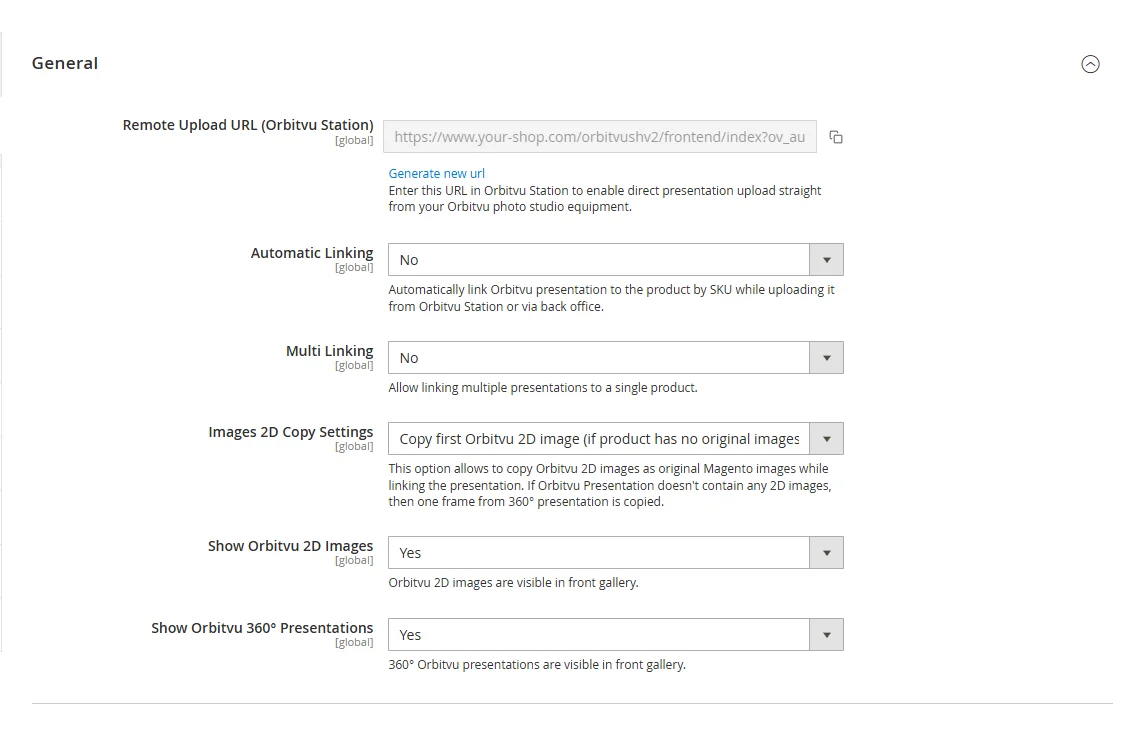
| Opcja | Opis |
|---|---|
| Remote Upload URL (Orbitvu Station) | Wklej ten adres w Orbitvu Station, aby wysyłać prezentacje bezpośrednio do sklepu, zobacz Wgrywanie prezentacji Orbitvu do sklepu. Zawiera tajny klucz: nie udostępniaj go. Generate new url tworzy nowy klucz. |
| Automatic Linking | Łączy wgraną prezentację z produktem o tym samym SKU, gdy jest wysłana z Orbitvu Station lub wgrana w panelu. |
| Multi Linking | Pozwala połączyć z jednym produktem więcej niż jedną prezentację. |
| Images 2D Copy Settings | Kopiuje zdjęcia 2D Orbitvu do zdjęć produktu w Magento przy łączeniu prezentacji: tylko pierwsze zdjęcie 2D, gdy produkt nie ma zdjęć, albo zawsze wszystkie zdjęcia 2D. Z prezentacji bez zdjęć 2D kopiowana jest jedna klatka prezentacji 360°. |
| Show Orbitvu 2D Images | Pokazuje zdjęcia 2D Orbitvu w galerii na stronie produktu. |
| Show Orbitvu 360° Presentations | Pokazuje prezentacje 360° Orbitvu w galerii na stronie produktu. |
Viewer
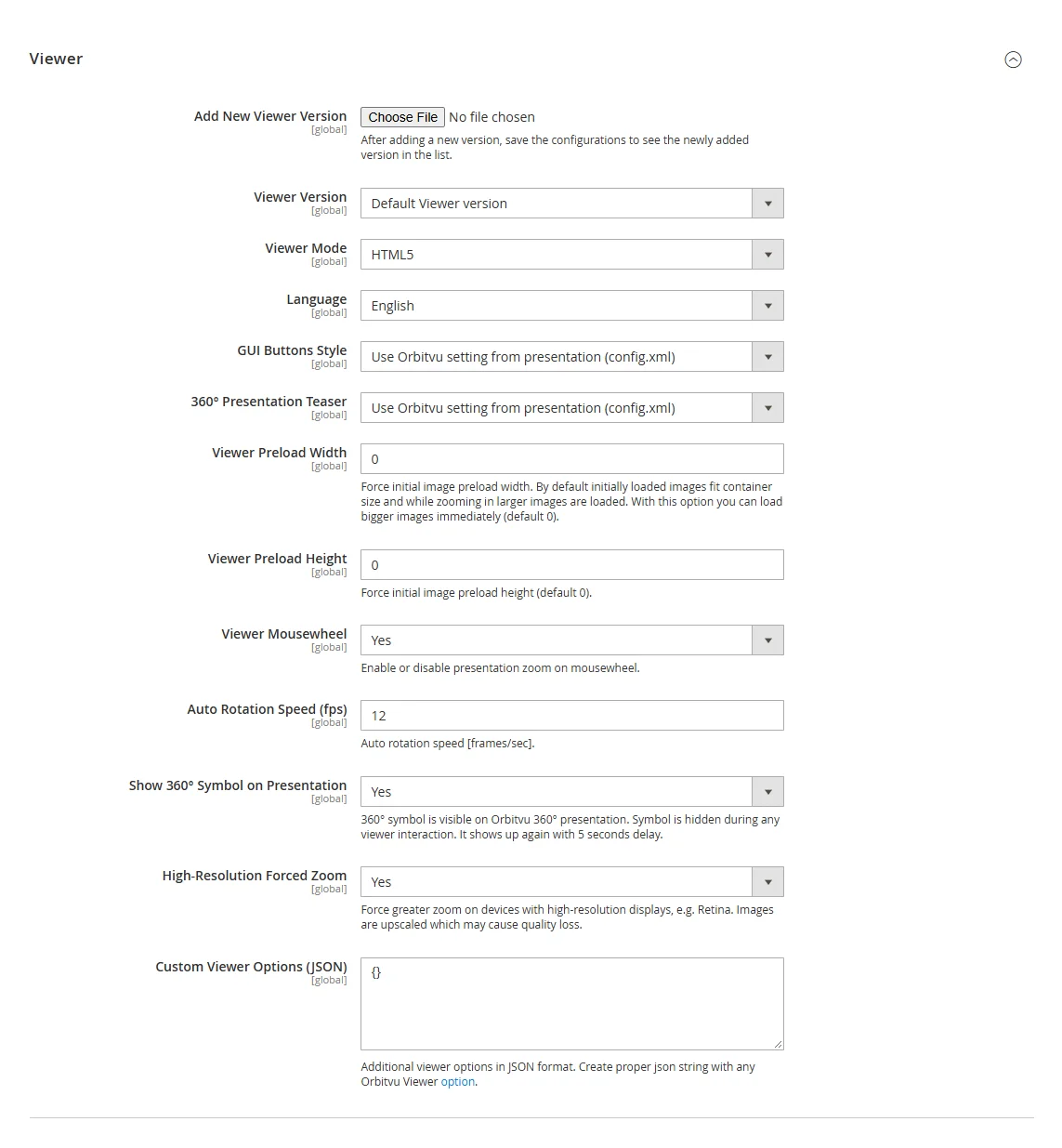
| Opcja | Opis |
|---|---|
| Add New Viewer Version | Wgrywa paczkę Orbitvu Viewera. Po wgraniu zapisz konfigurację, aby nowa wersja pojawiła się w Viewer Version. |
| Viewer Version | Wersja Orbitvu Viewera używana na stronie produktu. Domyślny viewer jest instalowany i aktualizowany razem z pluginem. |
| Viewer Mode, Language, GUI Buttons Style | Tryb pracy, język i styl przycisków Orbitvu Viewera. Więcej w instrukcji Orbitvu Viewera. |
| 360° Presentation Teaser | Jak startuje prezentacja 360°: auto-obrót, przycisk odtwarzania, jeden obrót, przybliżenie, bez teasera albo ustawienie zapisane w prezentacji. |
| Viewer Preload Width / Height | Wymusza rozmiar zdjęć ładowanych na początku. Domyślnie dopasowują się do galerii, a większe są ładowane przy przybliżaniu (domyślnie 0). |
| Viewer Mousewheel | Przybliżanie prezentacji kółkiem myszy. |
| Auto Rotation Speed (fps) | Szybkość auto-obrotu w klatkach na sekundę. |
| Show 360° Symbol on Presentation | Pokazuje symbol 360° na prezentacji 360°. Znika, gdy odwiedzający używa viewera, i wraca po 5 sekundach. |
| High-Resolution Forced Zoom | Pozwala na większe przybliżenie na ekranach o wysokiej rozdzielczości (np. Retina). Zdjęcia są powiększane, co może obniżyć ich jakość. |
| Custom Viewer Options (JSON) | Dodatkowe opcje Orbitvu Viewera w formacie JSON. |
Front Gallery Image Dimensions
| Opcja | Opis |
|---|---|
| Keep Original Image Sizes in Zoom/Lightbox | Używa oryginalnego rozmiaru zdjęć w zoomie i lightboxie; Zoom/Lightbox Image Width i Height są wtedy ignorowane. |
| Zoom/Lightbox Image Width / Height | Rozmiar zdjęć w zoomie i lightboxie. |
| Medium Image Width / Height | Rozmiar głównego zdjęcia galerii. |
| Thumbnails Width / Height | Rozmiar miniatur galerii. |
Gallery
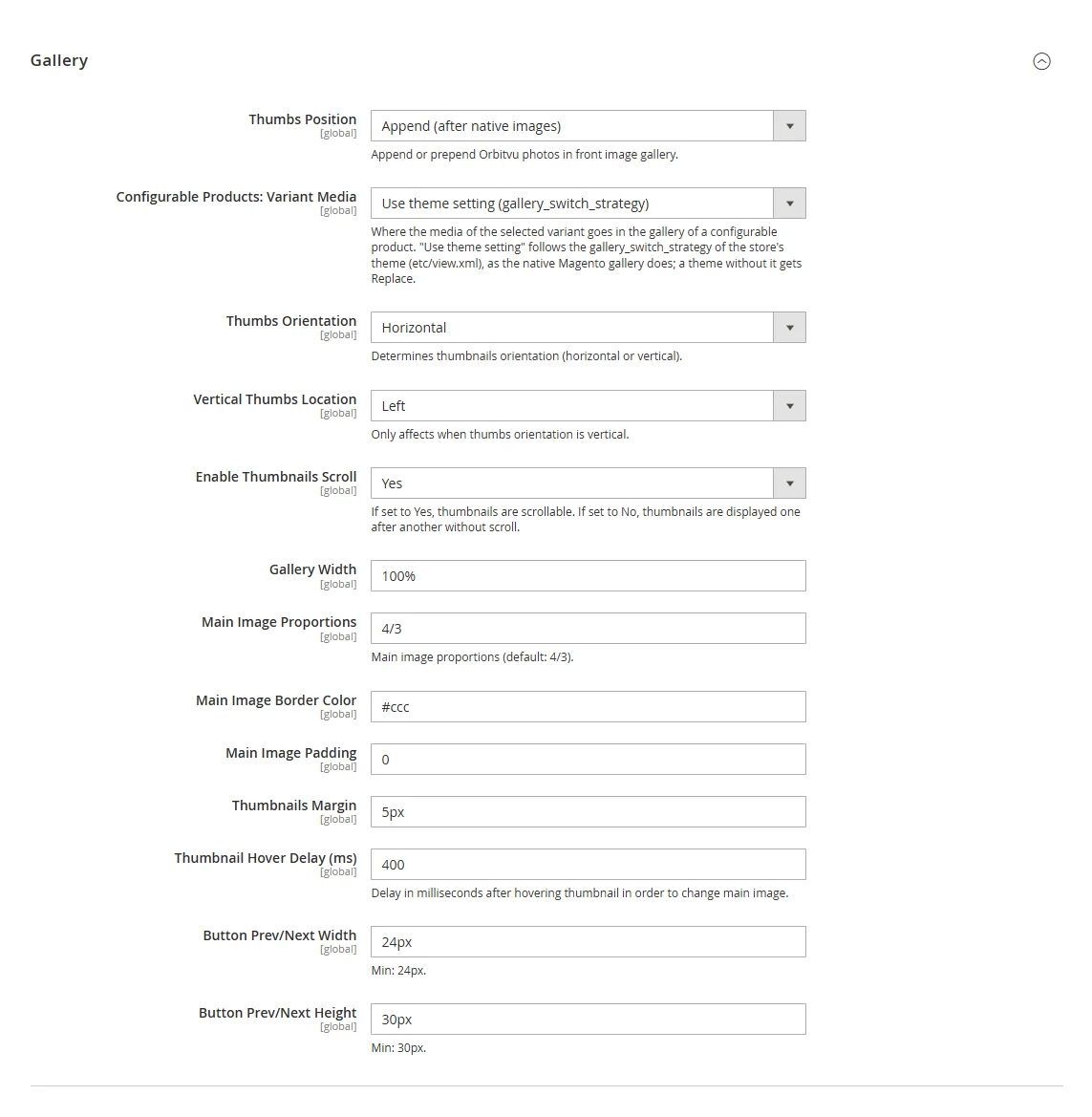
| Opcja | Opis |
|---|---|
| Thumbs Position | Pokazuje elementy Orbitvu po zdjęciach Magento, przed nimi albo zamiast nich. |
| Configurable Products: Variant Media | Gdzie trafiają media wybranego wariantu w galerii produktu konfigurowalnego: Use theme setting (domyślnie: tak jak natywna galeria motywu; w Luma wariant na początku, w domyślnym motywie Hyvä po produkcie konfigurowalnym), Replace (tylko wariant), Prepend (najpierw wariant), Append (najpierw produkt konfigurowalny). |
| Thumbs Orientation | Miniatury poziomo lub pionowo. |
| Vertical Thumbs Location | Strona, po której są pionowe miniatury. |
| Enable Thumbnails Scroll | Przewijanie miniatur; w przeciwnym razie są wyświetlane jedna za drugą. |
| Gallery Width, Main Image Proportions, Main Image Border Color, Main Image Padding, Thumbnails Margin | Rozmiar i wygląd galerii (domyślne proporcje: 4/3). |
| Thumbnail Hover Delay (ms) | Opóźnienie po najechaniu na miniaturę, zanim zmieni się główne zdjęcie. |
| Button Prev/Next Width / Height | Rozmiar przycisków poprzedni/następny (co najmniej 24 × 30 px). |
Zoom Magnifier
| Opcja | Opis |
|---|---|
| Zoom Magnifier Enabled | Pokazuje przybliżone zdjęcie po najechaniu na główne zdjęcie. |
| Display Lenses | Pokazuje kwadratową lupę nad wskazanym obszarem. |
| Zoom Lenses Inside Gallery | Pokazuje przybliżone zdjęcie wewnątrz galerii. |
| Lenses Border Color, Lenses Box Shadow | Wygląd lupy (transparent = bez ramki, none = bez cienia). |
| Main Image Opacity on Hover | Przezroczystość głównego zdjęcia po najechaniu (1 = bez zmian). |
| Zoomed Image Border Color, Box Shadow, Background | Wygląd przybliżonego zdjęcia. |
| Enable Max Zoom, Max Zoom Width / Height | Ogranicza rozmiar przybliżonego zdjęcia, np. 1800px × 1500px. |
Lightbox
| Opcja | Opis |
|---|---|
| Lightbox Enabled | Otwiera galerię w lightboxie. |
| Lightbox Image Proportions | Proporcje zdjęcia w lightboxie (domyślnie 4/3). |
| Lightbox Colorized Background | Koloruje tło lightboxa na podstawie zdjęcia. |
| Lightbox Thumbnails | Pokazuje miniatury w lightboxie. |
| Lightbox Buttons Shadow | Cień pod przyciskiem po najechaniu. |
| Enable Max Zoom, Max Zoom Width / Height | Ogranicza rozmiar przybliżonego zdjęcia w lightboxie. |
Batch Actions
Auto Synchronizing URL i Auto Linking URL, zobacz Operacje wsadowe.
Health Check
Health Check URL, zobacz Health check.
Operacje wsadowe (łączenie i synchronizacja)
Łącz wiele prezentacji z produktami po SKU naraz i utrzymuj listę prezentacji zgodną z plikami na serwerze – z panelu, z zadania cron albo z wiersza poleceń.
Health check
Tajny adres, który narzędzia monitorujące mogą wywoływać, aby sprawdzić, czy plugin może zapisywać prezentacje i czy jego zadania się nie zawiesiły.