

Wgrywanie prezentacji Orbitvu do sklepu
Wysyłaj prezentacje bezpośrednio z Orbitvu Station za pomocą Remote Upload URL albo wgrywaj pliki .ovus na stronie edycji produktu.
Wgrane prezentacje są zapisywane na serwerze Magento w katalogu pub/media/orbitvu/presentations.
Wysyłanie prezentacji z Orbitvu Station
-
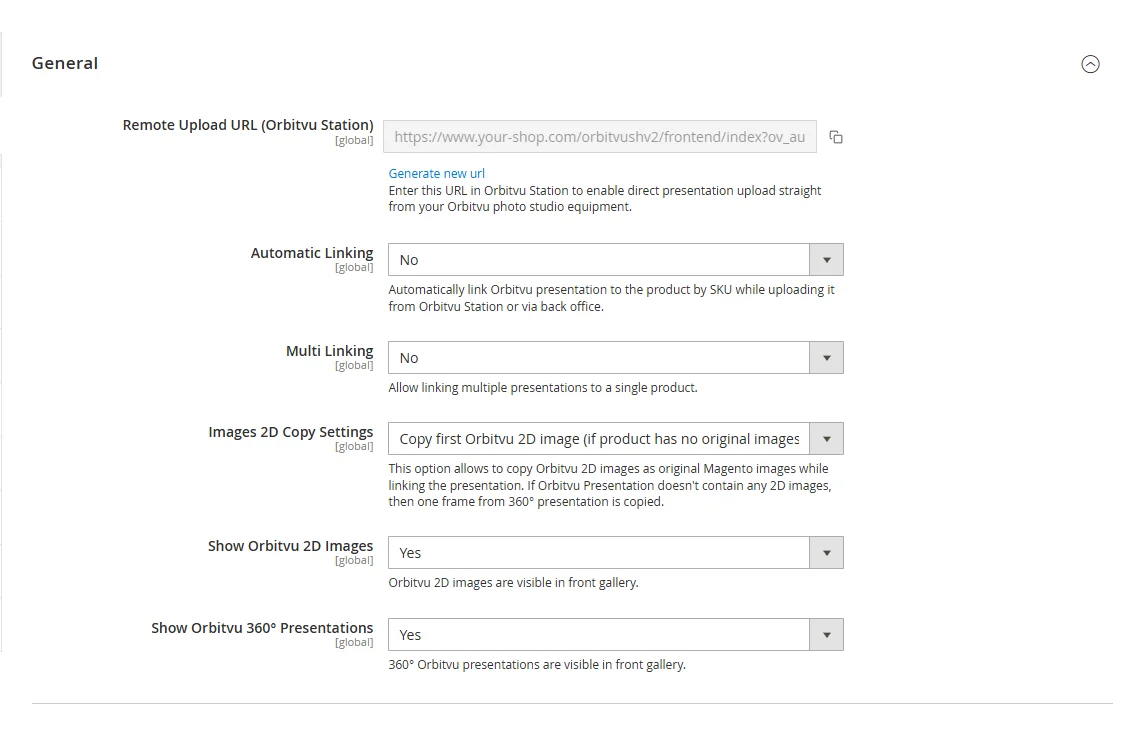
W panelu administracyjnym Magento przejdź do Stores → Configuration → Orbitvu Self Hosted V2 → General i skopiuj Remote Upload URL (Orbitvu Station) (ikoną kopiowania obok pola).
-
W Orbitvu Station przejdź do Menu → Preferences, otwórz zakładkę Upload, wklej adres w sekcji Magento i kliknij OK.
Od teraz Orbitvu Station może wysyłać prezentacje bezpośrednio do sklepu. Gdy włączone jest Automatic Linking, wysłana prezentacja od razu łączy się z produktem o tym samym SKU.
Adres zawiera tajny klucz: nie udostępniaj go. Jeśli wyciekł, kliknij Generate new url pod polem i wklej nowy adres do Orbitvu Station.
Wgrywanie plików .ovus w panelu
Prezentacje można też wgrać bez Orbitvu Station, jako pliki .ovus (spakowane prezentacje Orbitvu).
- Przejdź do Catalog → Products i edytuj dowolny produkt.
- Otwórz sekcję Orbitvu Self Hosted V2.
- W Upload new presentations kliknij Choose Files i wybierz jeden lub więcej plików
.ovus.
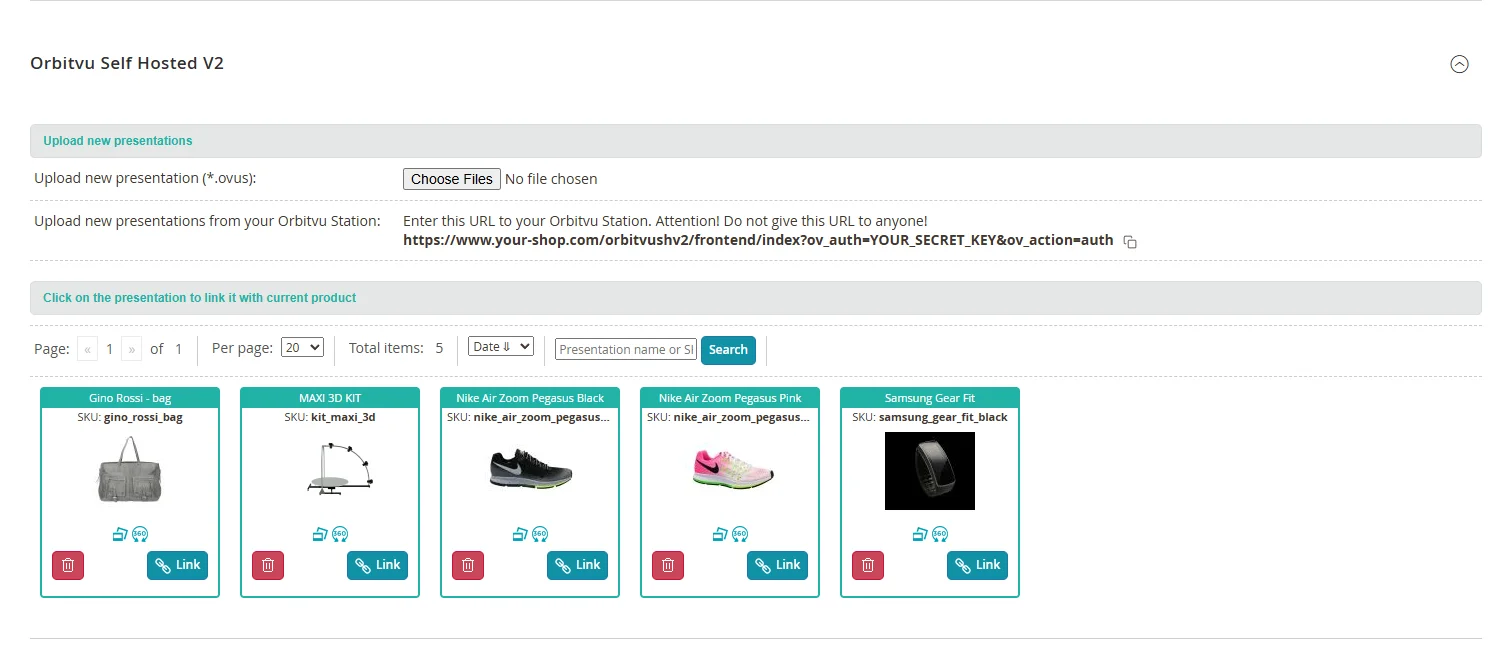
W tej samej sekcji jest też Remote Upload URL dla Orbitvu Station.
Jeśli prezentacja o takiej samej nazwie folderu już istnieje, wgrana zostanie zapisana pod nową nazwą, więc istniejąca prezentacja nigdy nie zostanie nadpisana.
Instalacja
Skopiuj moduł z paczki OrbitvuShM2 do Magento, włącz go i uruchom setup:upgrade. Widoki z motywem Hyvä i Adobe Commerce Cloud wymagają po jednym dodatkowym kroku.
Użytkowanie
Łącz prezentacje Orbitvu z produktami Magento na stronie edycji produktu, wybieraj, które elementy prezentacji są widoczne i w jakiej kolejności, i kopiuj je do zdjęć produktu w Magento.