

Użytkowanie
Łącz prezentacje Orbitvu z produktami Magento na stronie edycji produktu, wybieraj, które elementy prezentacji są widoczne i w jakiej kolejności, i kopiuj je do zdjęć produktu w Magento.
Łączenie prezentacji z produktami
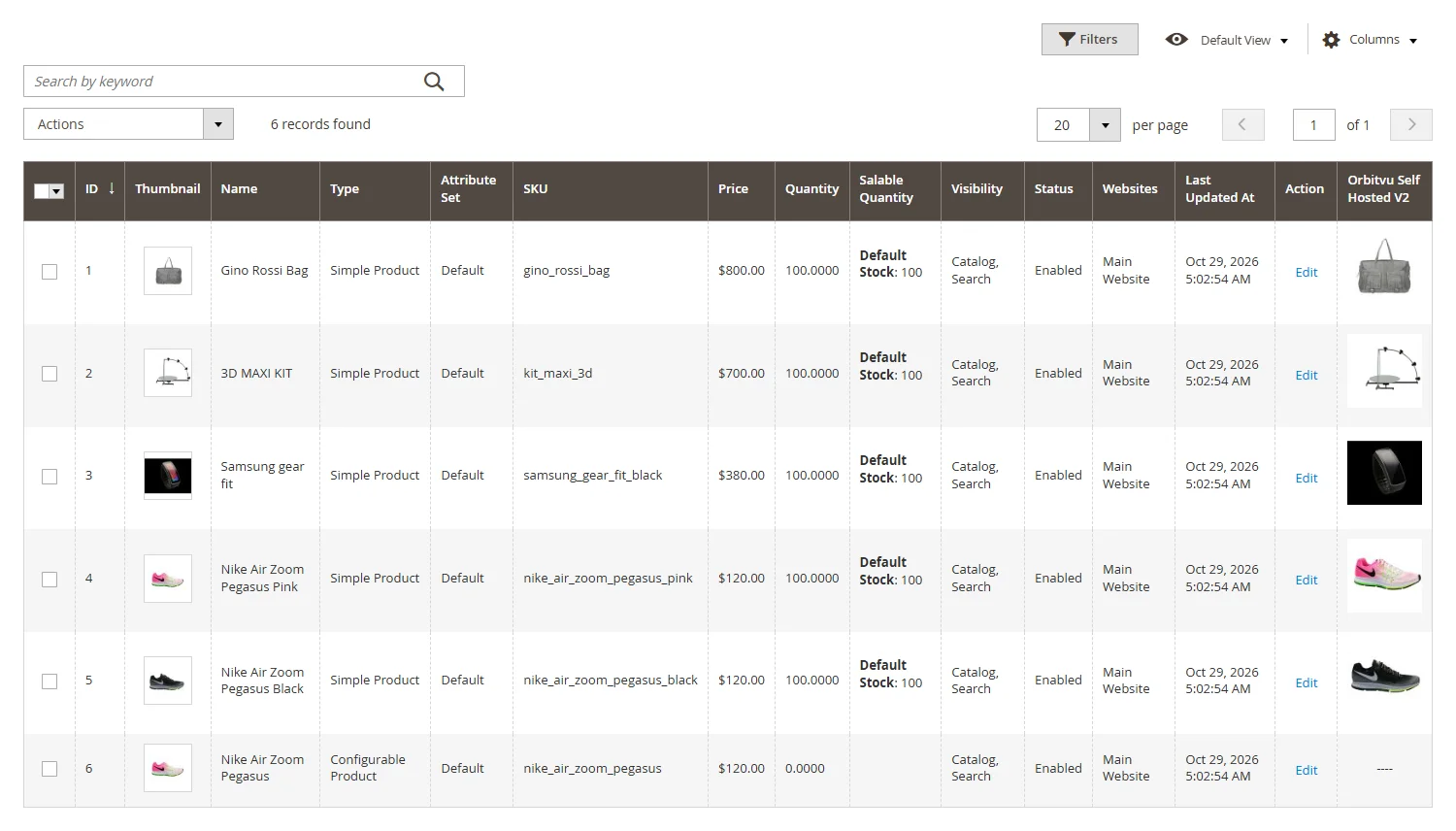
W Catalog → Products kolumna Orbitvu Self Hosted V2 pokazuje miniaturę prezentacji połączonej z każdym produktem.
Edytuj produkt i otwórz sekcję Orbitvu Self Hosted V2. Gdy żadna prezentacja nie jest połączona, sekcja pokazuje prezentacje wgrane do sklepu. Można je wyszukiwać po nazwie lub SKU i sortować po dacie, SKU albo nazwie.
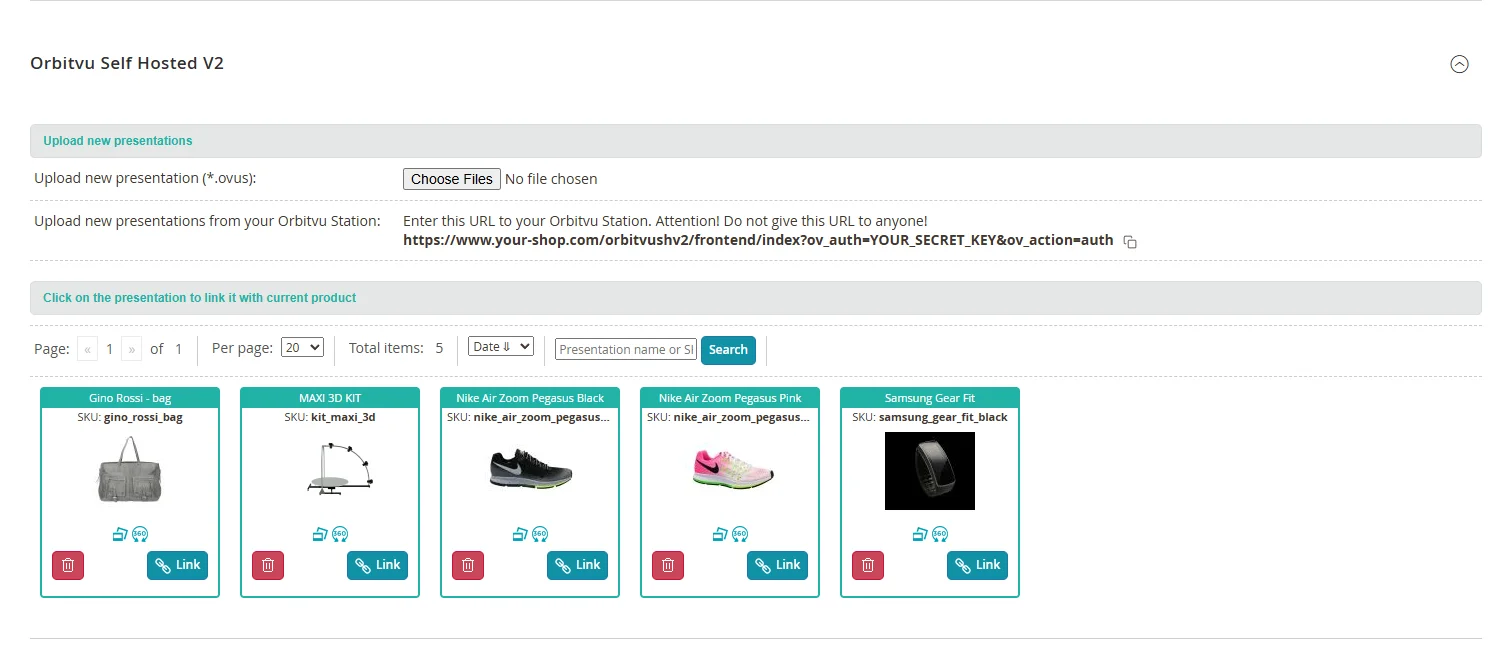
Kliknij Link na prezentacji, aby połączyć ją z produktem. Ikona kosza usuwa prezentację ze sklepu.
Prezentacje można też łączyć automatycznie po SKU, zobacz Operacje wsadowe.
Zarządzanie elementami prezentacji
Po połączeniu sekcja pokazuje połączoną prezentację i jej elementy. Elementy są wyświetlane w galerii na stronie produktu, razem ze zdjęciami produktu w Magento.
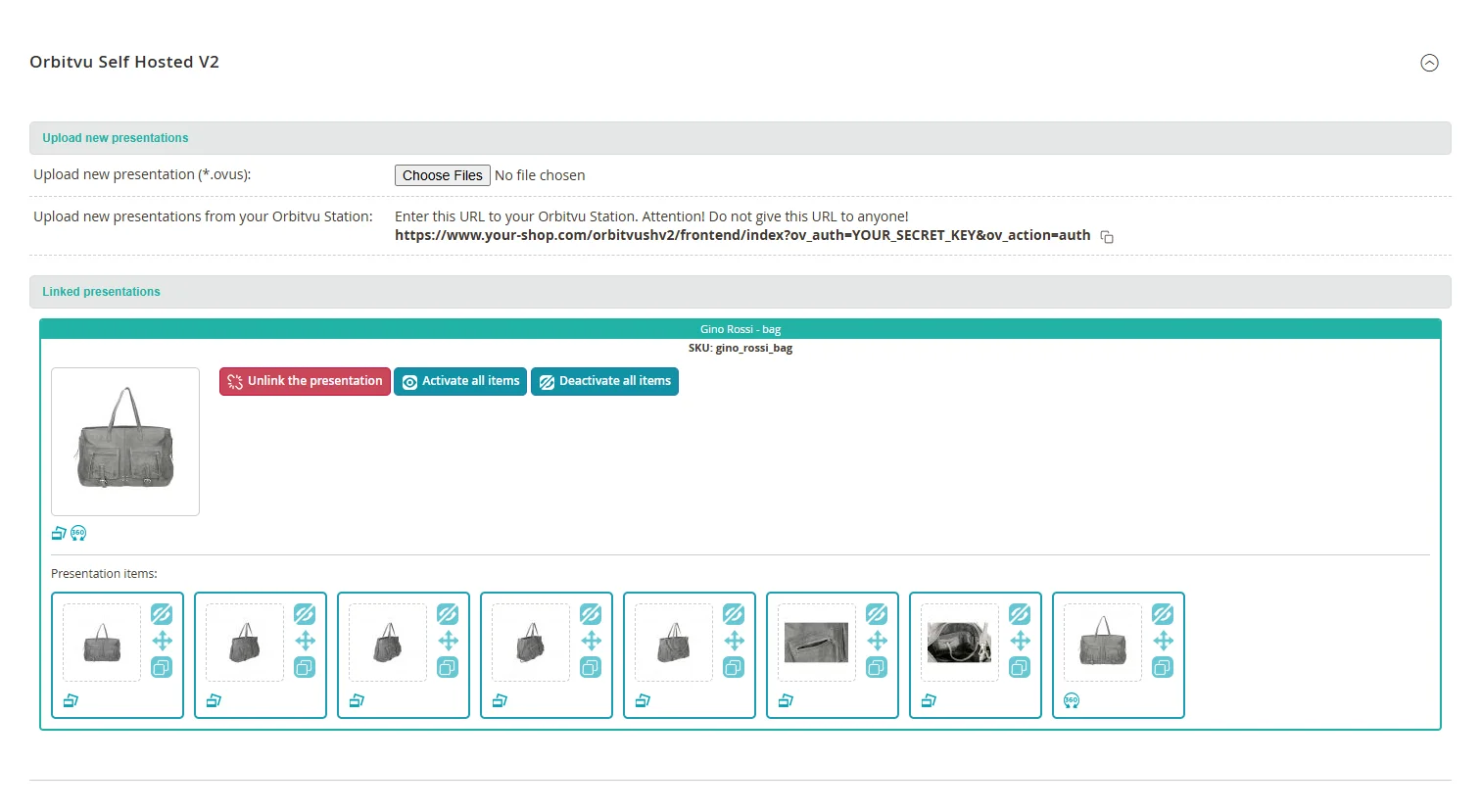
| Przycisk | Działanie |
|---|---|
| Unlink the presentation | Usuwa połączenie prezentacji z produktem. Prezentacja zostaje w sklepie. |
| Activate all items / Deactivate all items | Pokazuje lub ukrywa w galerii wszystkie elementy prezentacji. |
| Deactivate item / Activate item (ikona oka przy elemencie) | Pokazuje lub ukrywa jeden element. |
| Move item (ikona strzałek) | Przeciągnij i upuść element, aby zmienić jego pozycję w galerii. |
| Copy to original images | Kopiuje zdjęcie 2D do zdjęć produktu w Magento (dla prezentacji 360°: jedną jej klatkę). |
Skopiowane zdjęcia to zwykłe zdjęcia produktu w Magento, więc mogą z nich korzystać inne rozszerzenia (np. feedy produktowe). Ustawienie Images 2D Copy Settings może kopiować je automatycznie przy łączeniu prezentacji, zobacz Ustawienia pluginu.
Produkty konfigurowalne
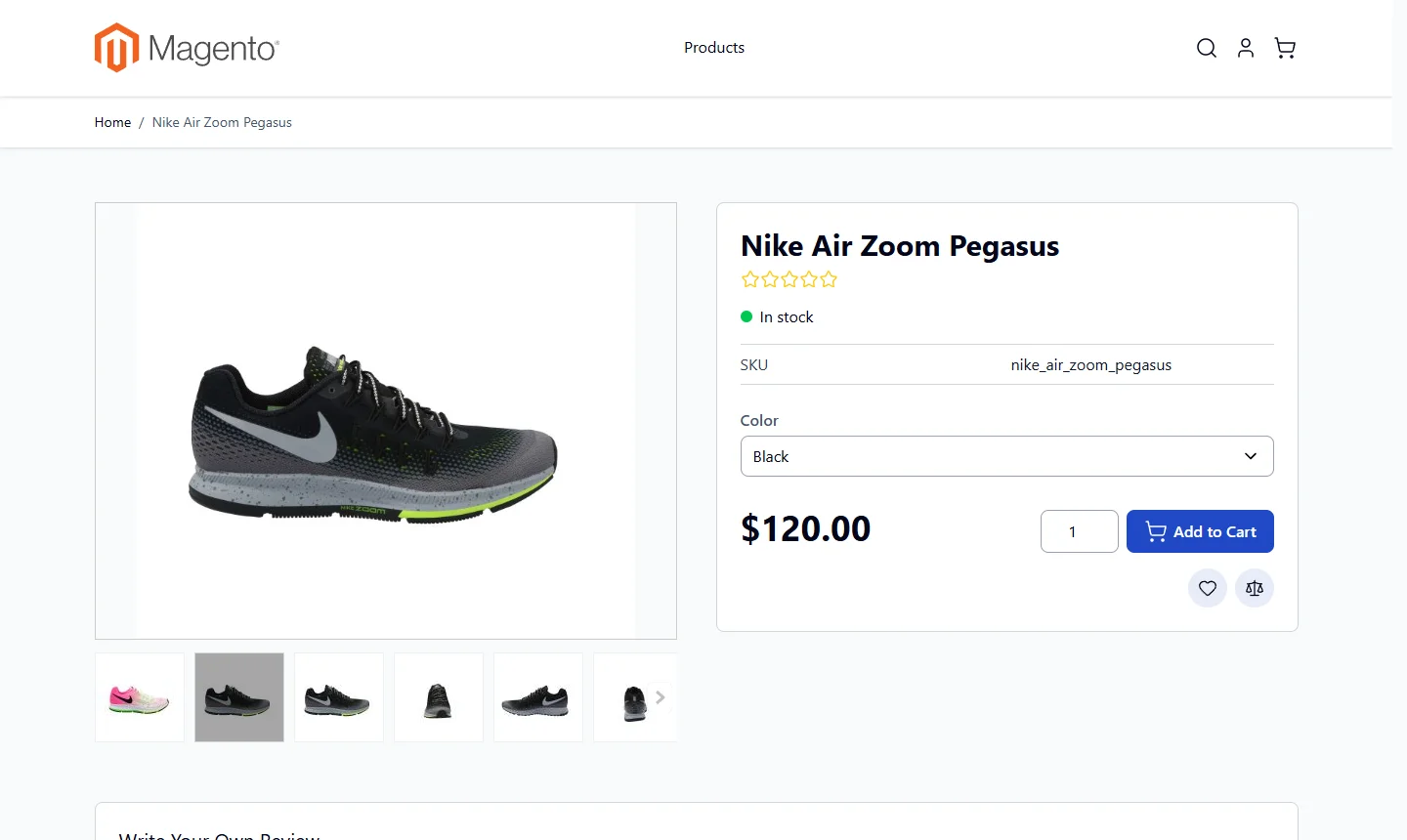
Połącz prezentację z każdym wariantem (produktami prostymi produktu konfigurowalnego), a jeśli chcesz, także osobną z samym produktem konfigurowalnym. Na stronie produktu wybór wariantu (np. koloru) pokazuje media tego wariantu, także jego prezentację Orbitvu.
Miejsce mediów wariantu w galerii określa ustawienie Configurable Products: Variant Media w Stores → Configuration → Orbitvu Self Hosted V2 → Gallery. Domyślnie plugin działa tak jak motyw: w Luma media wariantu są na początku, w domyślnym motywie Hyvä po mediach produktu konfigurowalnego.
Wgrywanie prezentacji Orbitvu do sklepu
Wysyłaj prezentacje bezpośrednio z Orbitvu Station za pomocą Remote Upload URL albo wgrywaj pliki .ovus na stronie edycji produktu.
Operacje wsadowe (łączenie i synchronizacja)
Łącz wiele prezentacji z produktami po SKU naraz i utrzymuj listę prezentacji zgodną z plikami na serwerze – z panelu, z zadania cron albo z wiersza poleceń.