

Łączenie pluginu z kontem ORBITVU CLOUD
Wklej klucz licencyjny swojego konta ORBITVU CLOUD w ustawieniach pluginu. Do tego czasu plugin jest połączony z kontem demo.
Plugin pokazuje prezentacje tego konta ORBITVU CLOUD, którego klucz licencyjny jest wpisany w jego ustawieniach. Po instalacji jest połączony z kontem demo, więc możesz go wypróbować przed wpisaniem własnego klucza. W trybie demo część opcji na stronie edycji produktu jest wyłączona.
-
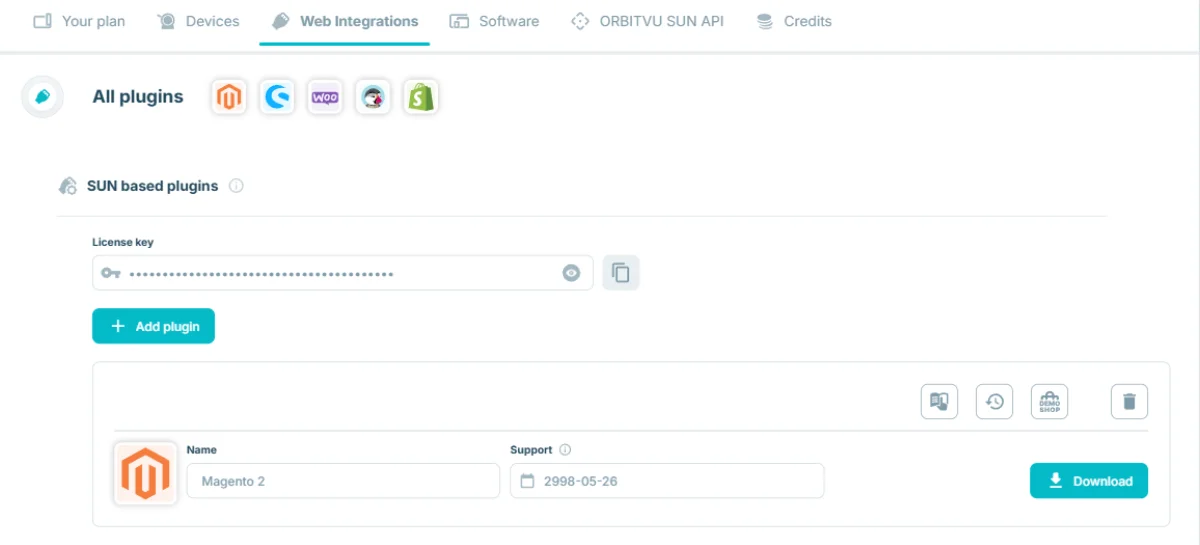
Zaloguj się do swojego konta ORBITVU CLOUD i przejdź do Marketplace → Web Integrations (marketplace.orbitvu.io/my-products/plugins). W sekcji SUN based plugins skopiuj License key ikoną kopiowania obok pola.
-
W panelu Magento przejdź do Stores → Configuration → Orbitvu Cloud → General, wklej klucz w polu License Key i kliknij Save Config.
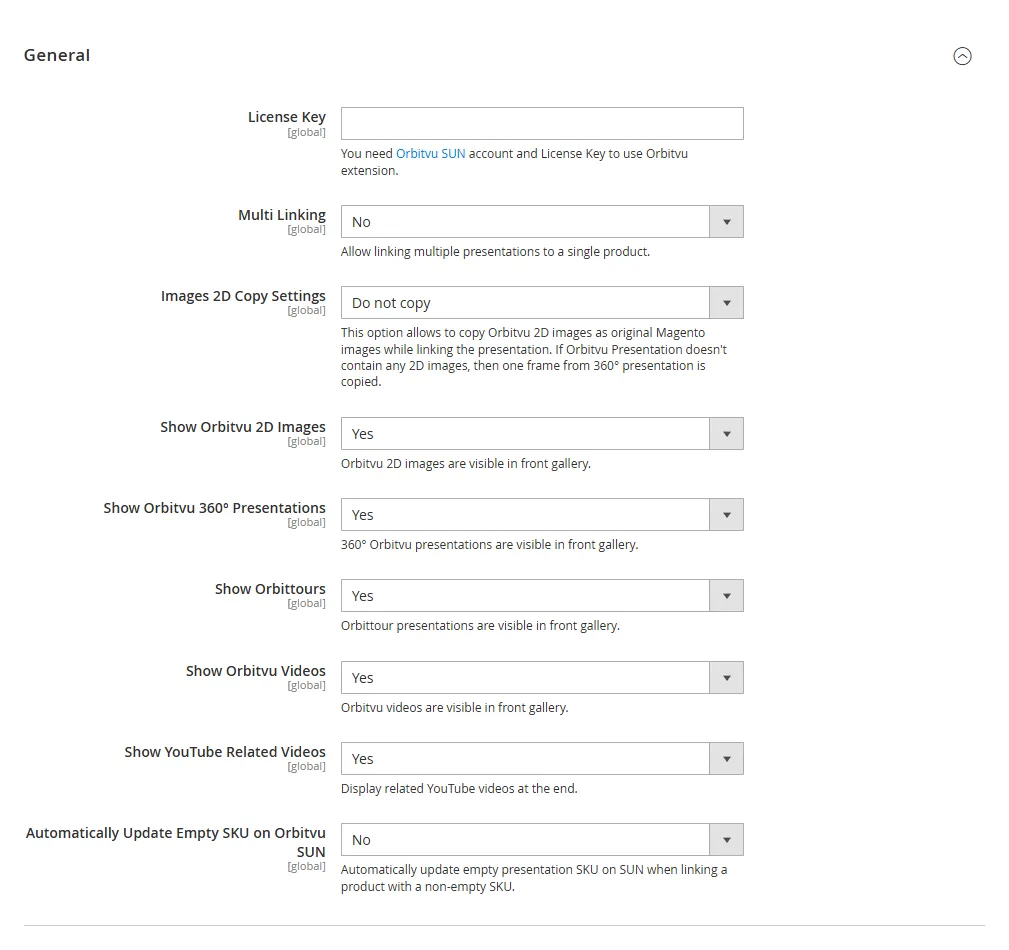
Od tej chwili strona edycji produktu pokazuje prezentacje z Twojego konta i można je łączyć z produktami, zobacz Użytkowanie.
Aby wrócić do konta demo, wyczyść pole License Key i zapisz konfigurację.
Instalacja
Skopiuj moduł z paczki OrbitvuCloudM2 do Magento, włącz go i uruchom setup:upgrade. Widoki z motywem Hyvä i Adobe Commerce Cloud wymagają po jednym dodatkowym kroku.
Użytkowanie
Łącz prezentacje Orbitvu z ORBITVU CLOUD z produktami Magento na stronie edycji produktu, wybieraj, które elementy prezentacji są widoczne i w jakiej kolejności, i kopiuj je do zdjęć produktu w Magento.