

Użytkowanie
Uwaga! Integracja Orbitvu SUN jest powiązana z Twoim planem subskrypcyjnym. Plan subskrypcyjny musi być aktywny, aby aplikacja działała poprawnie.
Uwaga! Integracja Orbitvu SUN jest powiązana z Twoim planem subskrypcyjnym. Plan subskrypcyjny musi być aktywny, aby aplikacja działała poprawnie.
Łączenie (przypisywanie) prezentacji Orbitvu do produktów Shopware
Aby połączyć prezentację Orbitvu z produktem Shopware, zaloguj się do panelu administracyjnego sklepu i przejdź do "Catalogues -> Orbitvu SUN".
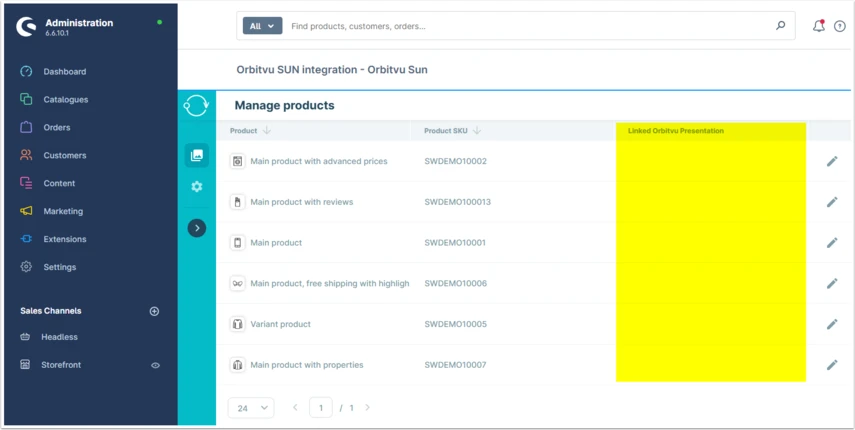
Zobaczysz listę produktów z kolumnami zawierającymi informacje o produktach. Znajdziesz tam także kolumnę "Linked Orbitvu Presentation", która pokazuje, czy produkt Shopware ma połączoną (przypisaną) prezentację Orbitvu.
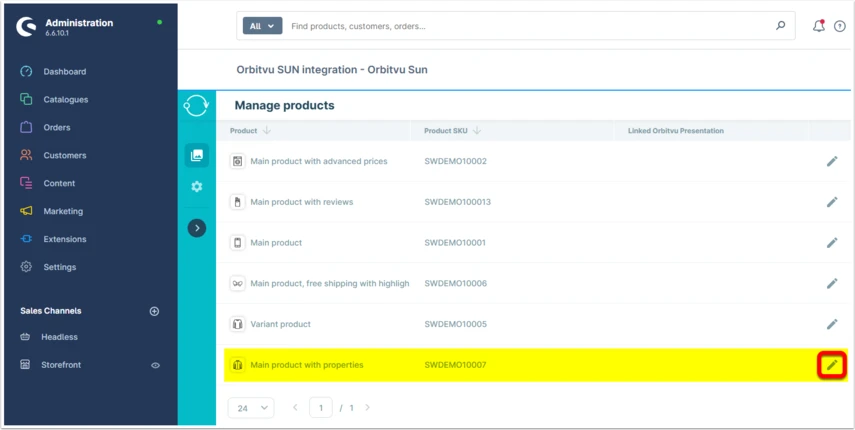
Kliknij ikonę edycji przy produkcie, który chcesz połączyć z prezentacją Orbitvu.
Zobaczysz listę prezentacji Orbitvu z Twojego konta Orbitvu SUN, które możesz przypisać do produktu.
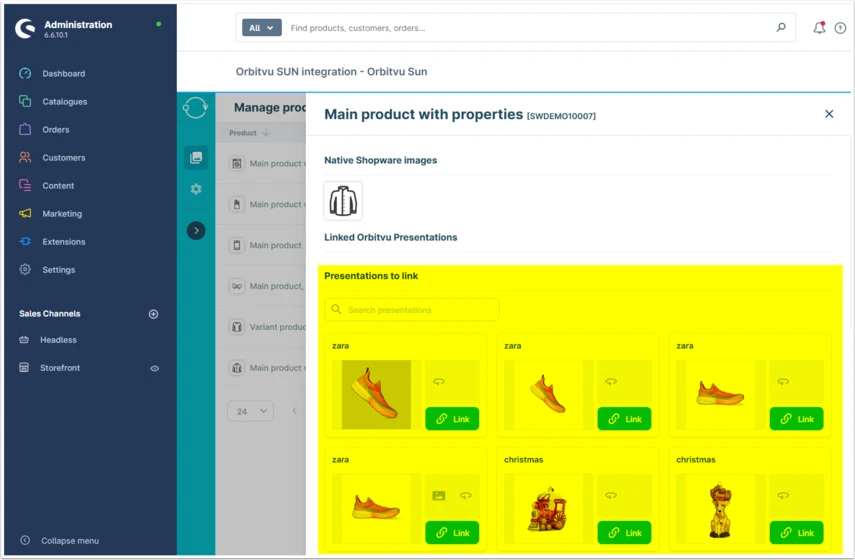
Kliknij przycisk "Link" przy wybranej prezentacji Orbitvu, a zostanie ona przypisana do bieżącego produktu.
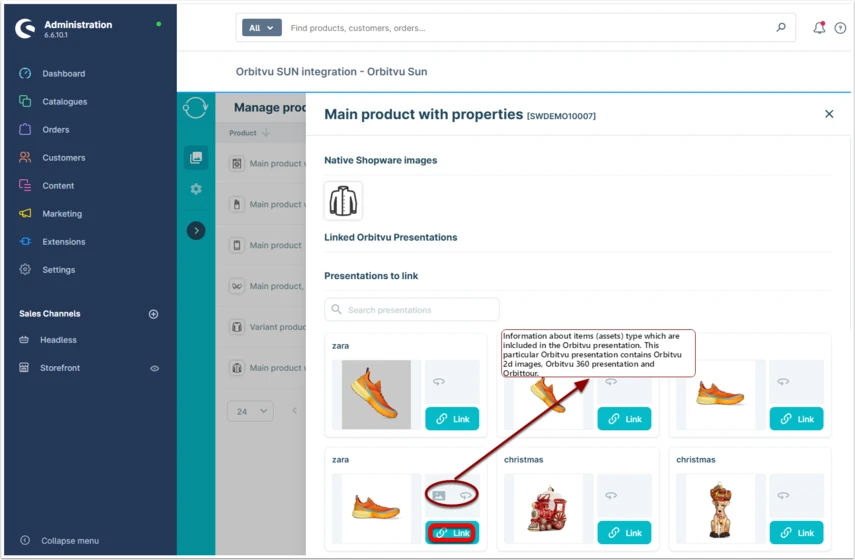
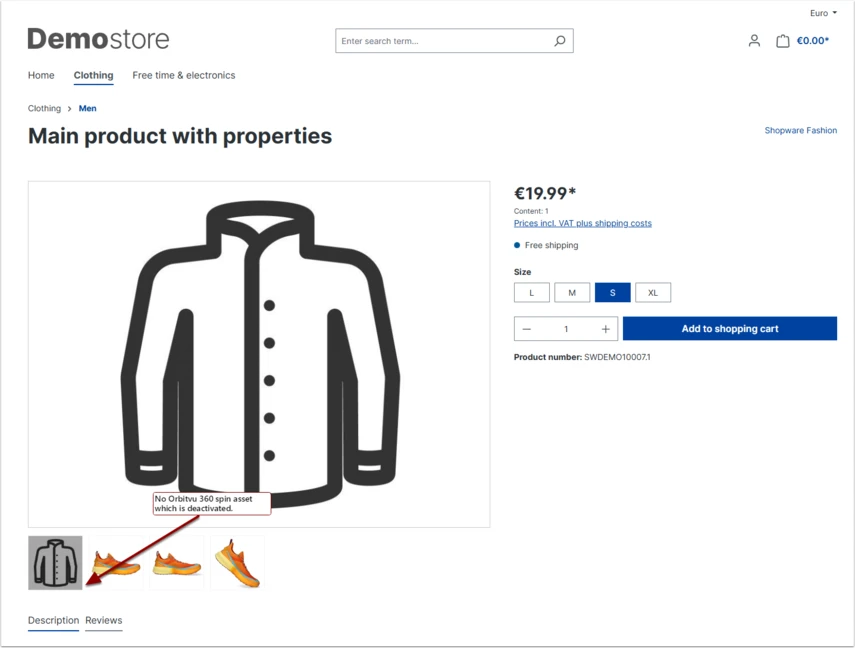
Po połączeniu prezentacji Orbitvu zobaczysz wszystkie jej elementy.
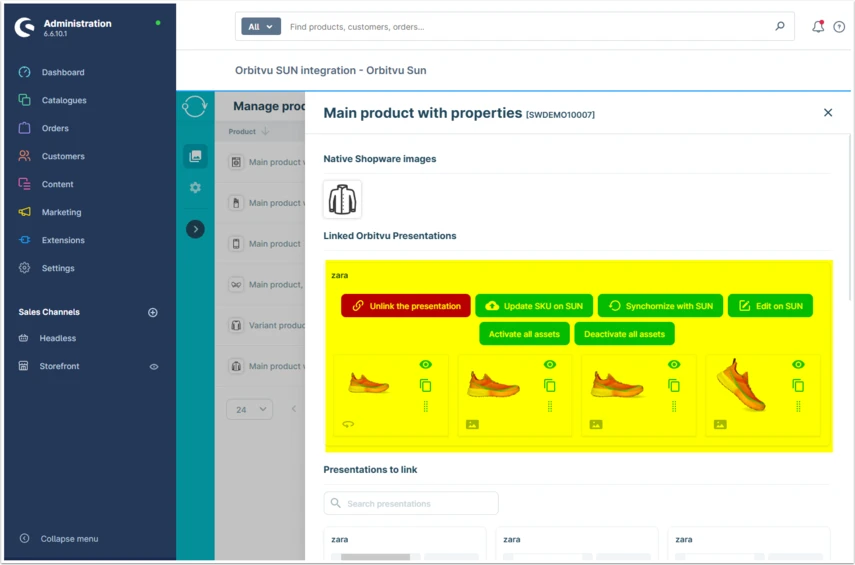
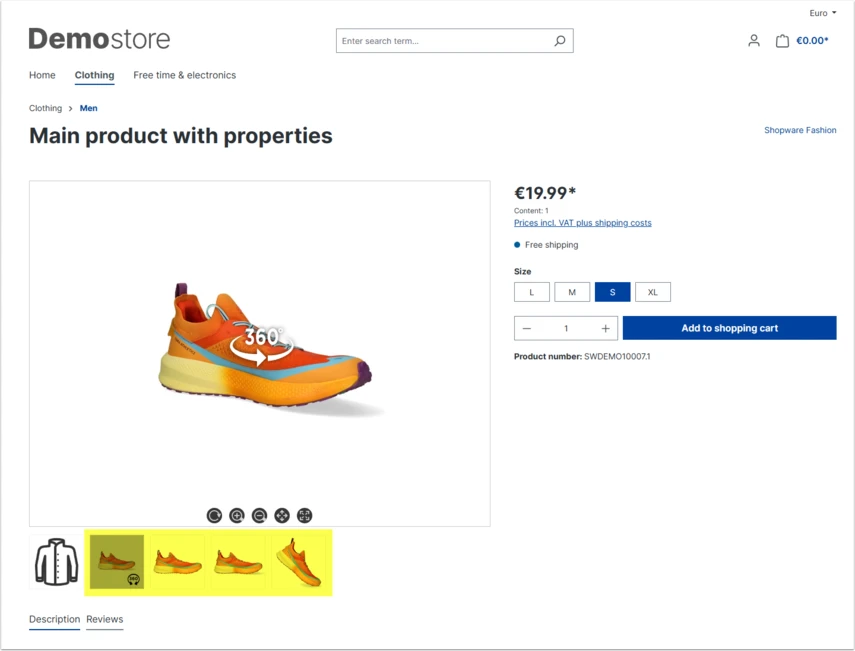
Elementy automatycznie pojawiają się także na stronie produktu w sklepie.
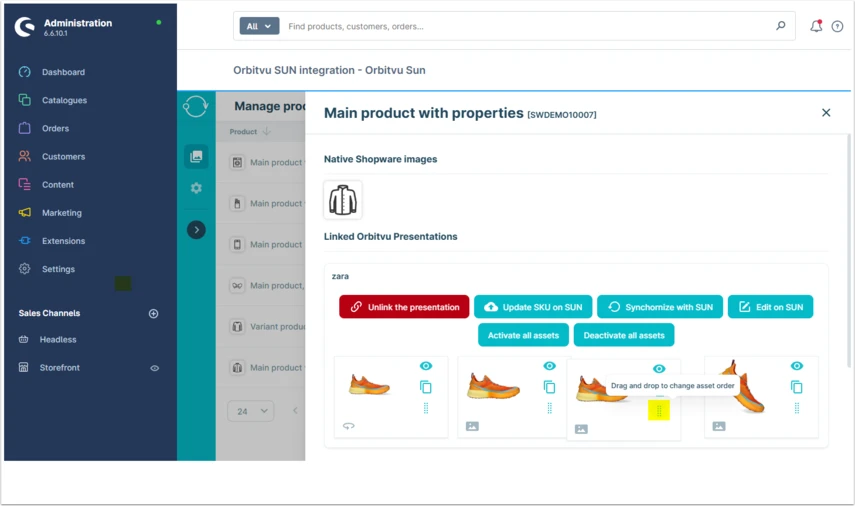
Zmiana kolejności elementów prezentacji Orbitvu
Aby zmienić kolejność elementów prezentacji Orbitvu, kliknij ikonę "move" przy wybranym elemencie i przeciągnij go w nowe miejsce (drag and drop).
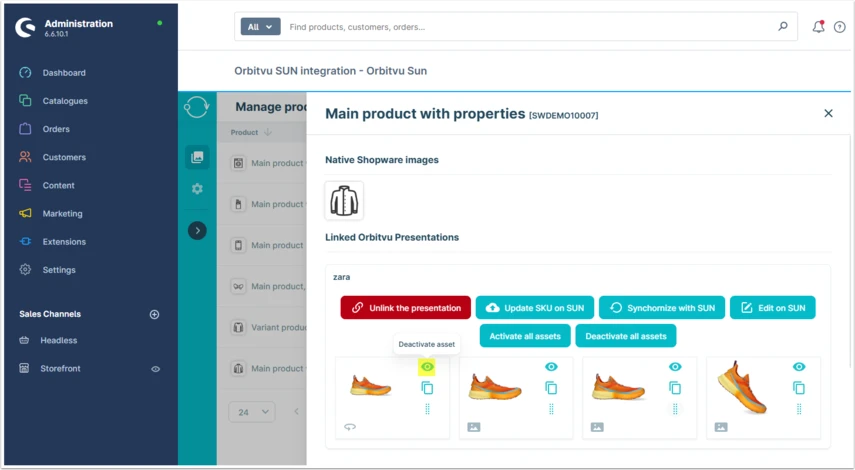
Dezaktywacja elementów prezentacji Orbitvu
Możesz też dezaktywować wybrane elementy prezentacji Orbitvu, aby nie były widoczne na stronie produktu w sklepie. W tym celu kliknij ikonę "Deactivate".
Kopiowanie zdjęć Orbitvu do natywnej zakładki "Images"
Integracja Orbitvu SUN pozwala łatwo skopiować zdjęcie Orbitvu 2D (lub jedną klatkę z prezentacji Orbitvu 360) do natywnych zdjęć Shopware. Ta funkcja jest przydatna, ponieważ niektóre aplikacje innych firm "widzą" tylko natywne zdjęcia Shopware. Dodatkowo, jeśli chcesz uniknąć komunikatu "no image" na liście produktów w sklepie, warto mieć co najmniej jedno zdjęcie w natywnej zakładce zdjęć.
Poniższe zrzuty ekranu pokazują pustą natywną zakładkę "Images" i efekt "no image" na liście produktów w sklepie.
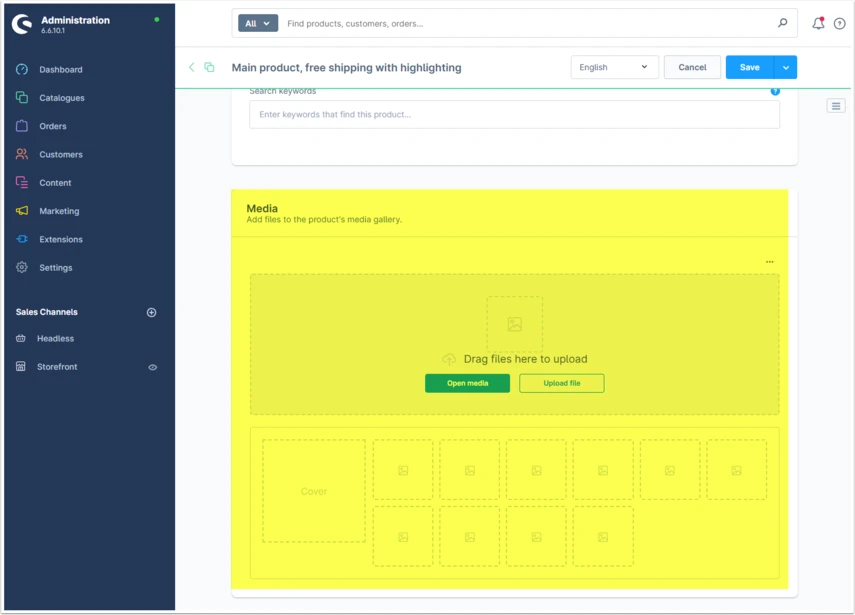
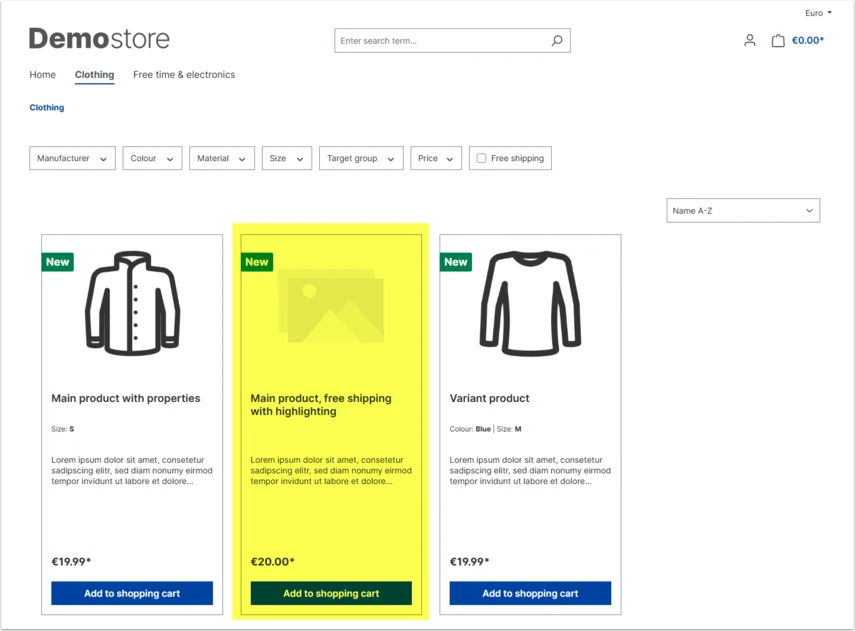
Aby tego uniknąć, kliknij "Copy to original images" lub "Copy one frame to original images" przy wybranym elemencie. Po zakończeniu operacji zdjęcie od razu pojawi się w natywnej zakładce "Images".
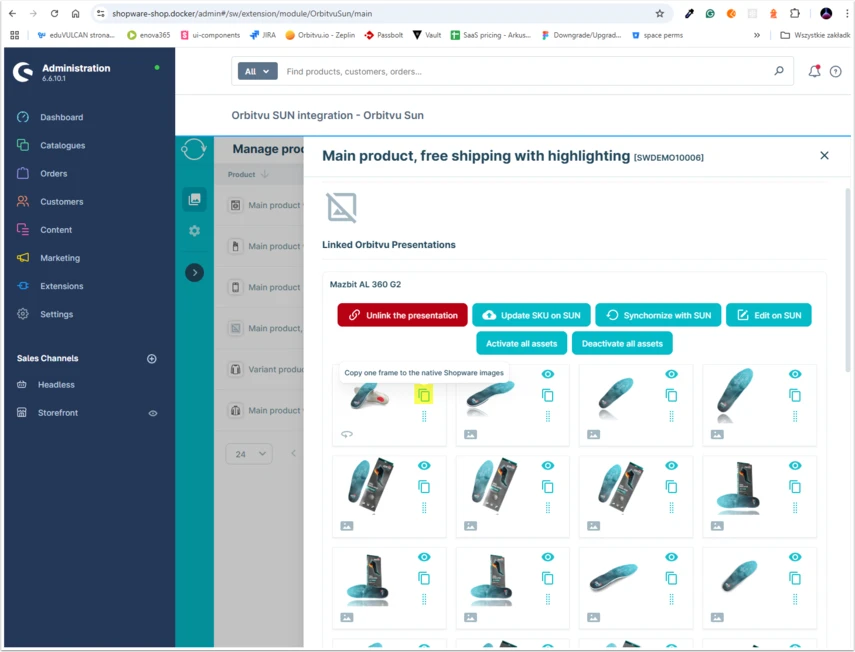
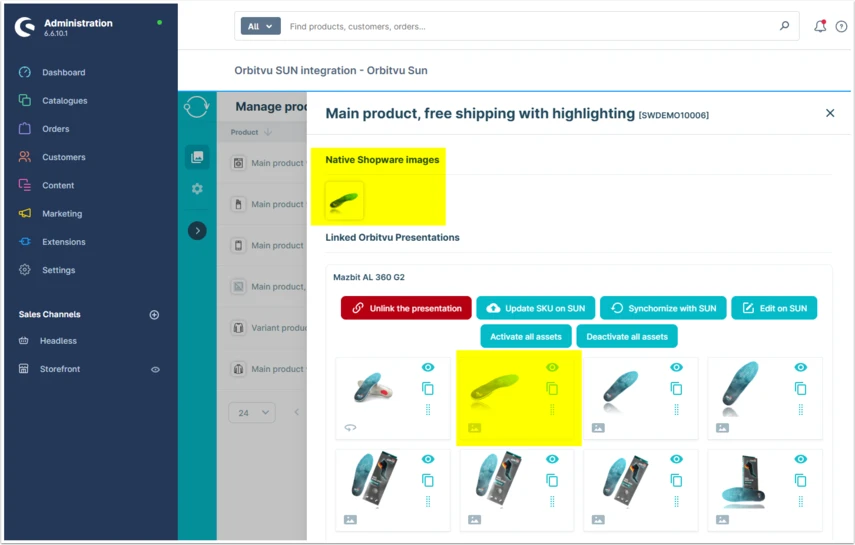
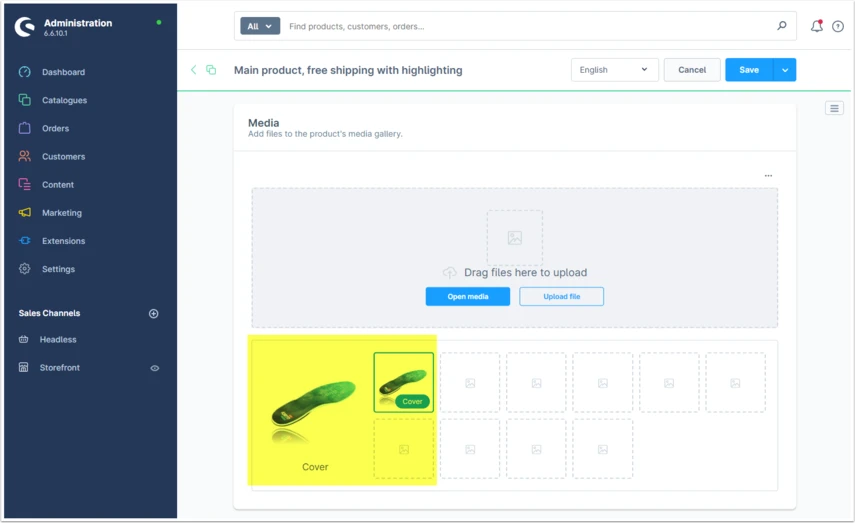
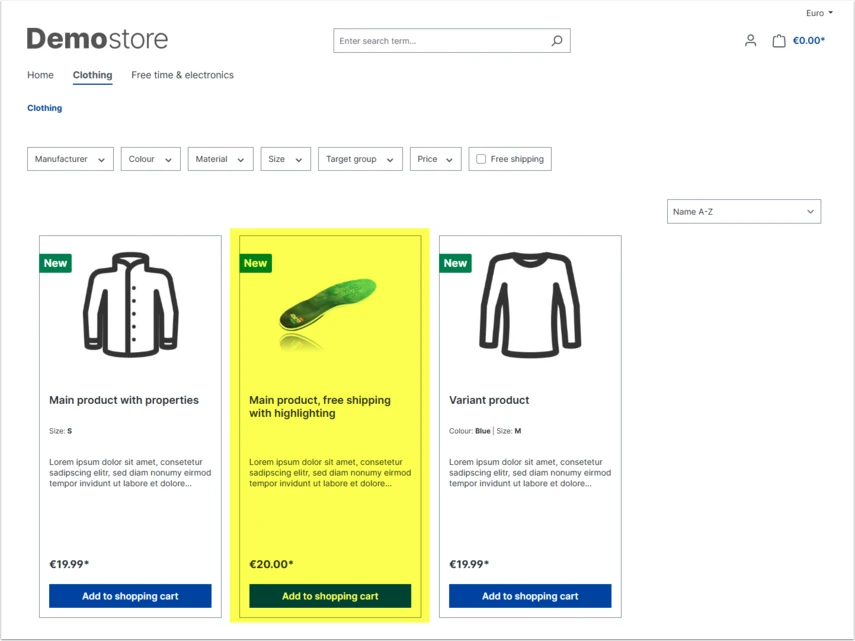
Pozbywamy się też efektu "no image" na liście produktów w sklepie.
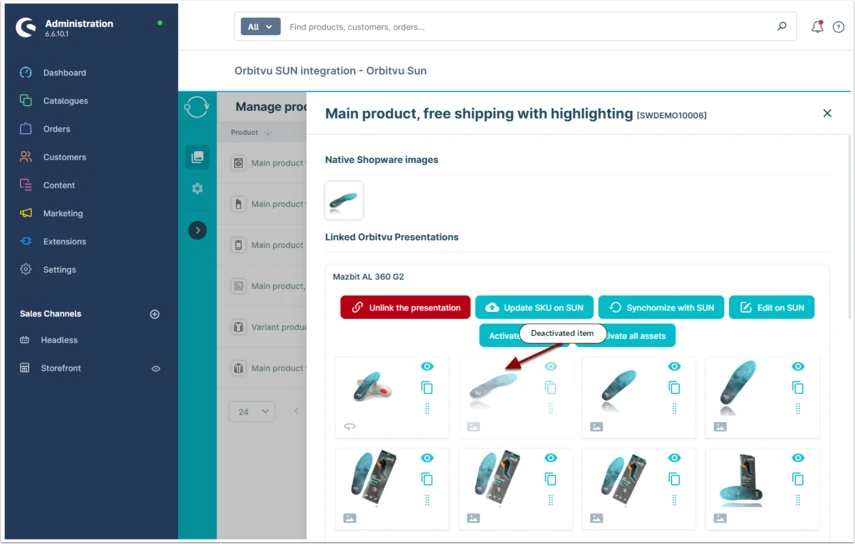
Jeśli skopiowany element Orbitvu był zdjęciem 2D, zostanie on automatycznie dezaktywowany, aby uniknąć duplikatów na stronie produktu w sklepie.
Łączenie wtyczki z kontem SUN
Uwaga! Integracja Orbitvu SUN jest powiązana z Twoim planem subskrypcyjnym. Plan subskrypcyjny musi być aktywny, aby aplikacja działała poprawnie.
Operacje wsadowe (łączenie i synchronizacja jednym kliknięciem)
Uwaga! Integracja Orbitvu SUN jest powiązana z Twoim planem subskrypcyjnym. Plan subskrypcyjny musi być aktywny, aby integracja z Shopware 6 działała poprawnie.