

Instalacja dla Multisite
Są dwa sposoby na zainstalowanie pluginu Orbitvu SELF HOSTED w sklepie Woocommerce.
Są dwa sposoby na zainstalowanie pluginu Orbitvu SELF HOSTED w sklepie Woocommerce.
Manualne wgrywanie poprzez ftp managera
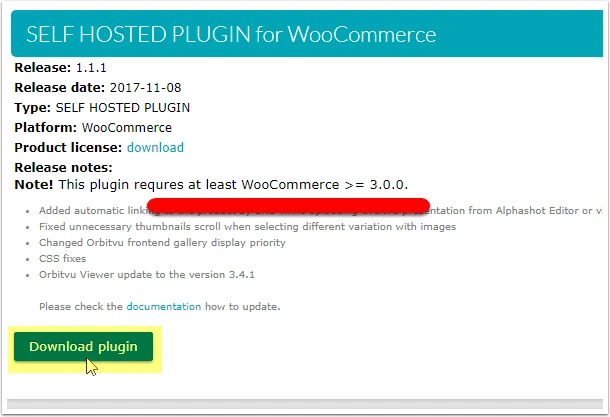
- Pobierz plik .zip ze swojego konta ORBITVU SUN
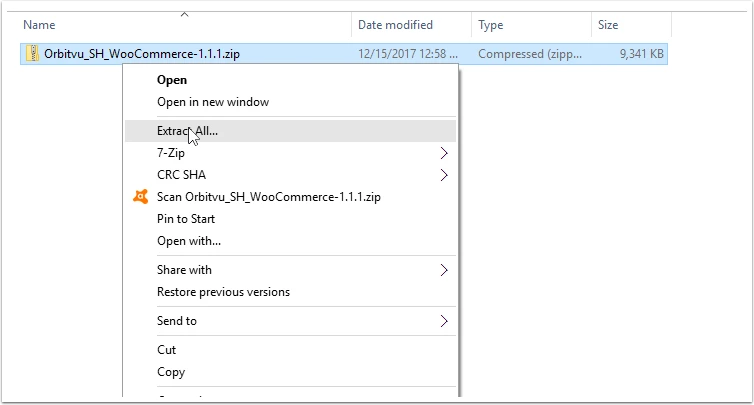
- Rozpakuj plik .zip
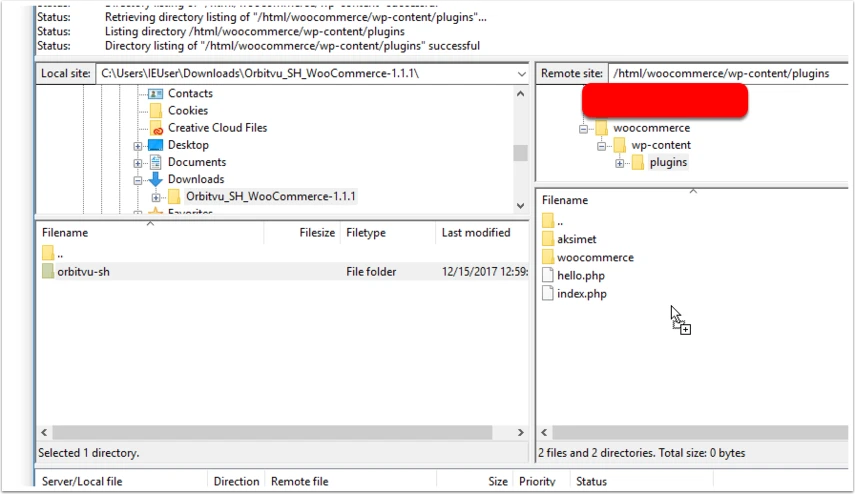
- Skopiuj wypakowane pliki do folderu pluginów Woocommerce: "woocommerce_path/wp-content/plugins"
-
Zaloguj się do panelu administracyjnego Woocommerce i przejdź do Sites.
-
Przejdź do kroku 5 w sekcji: Wgrywanie poprzez panel administracyjny Woocommerce.
Wgrywanie poprzez panel administracyjny Woocommerce
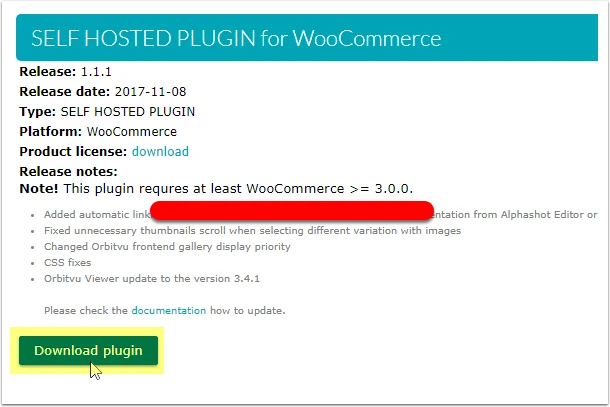
- Pobierz plik .zip ze swojego konta ORBITVU SUN
- Zaloguj się do panelu administracyjnego WooCommerce i przejdź do sekcji Plugins. Kliknij przycisk "Add Plugin" znajdujący się na górze strony.
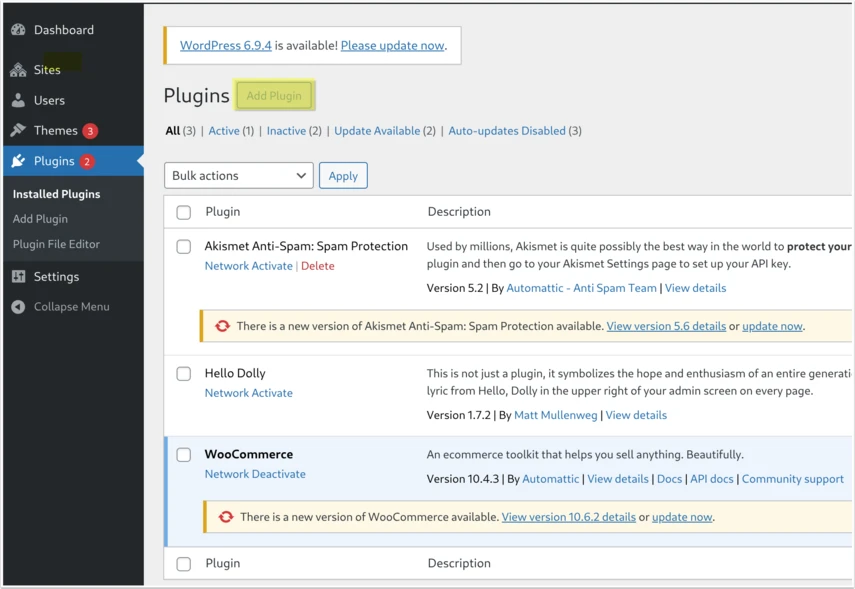
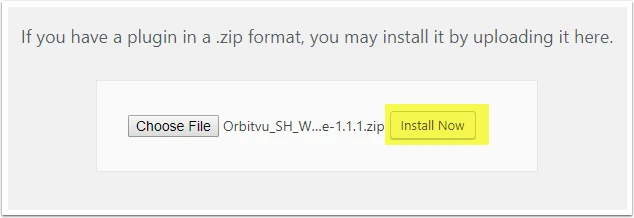
- Kliknij przycisk "Upload plugin". Wybierz pobrany plik .zip i kliknij "Install now".
- Po zainstalowaniu pluginu zobaczysz ekran potwierdzenia z dwiema opcjami: „Network Activate” i „Go to Plugin Installer”.
Ważne: Nie klikaj „Network Activate”.
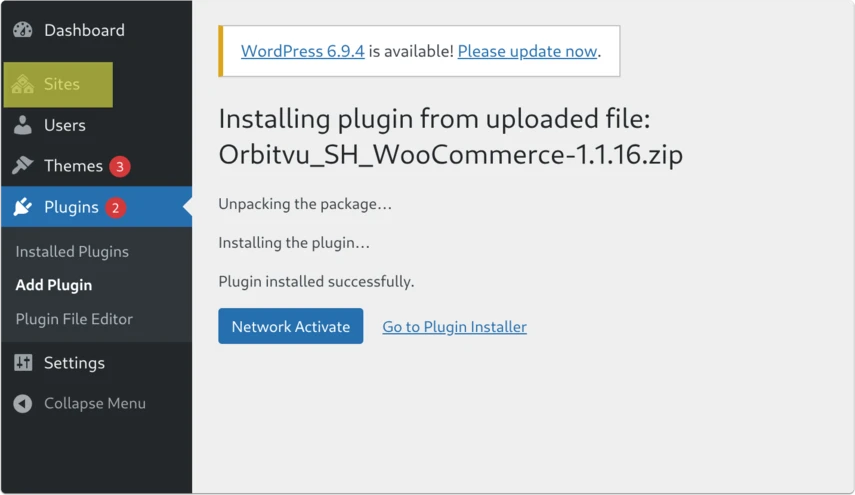
- Przejdź do Sites.
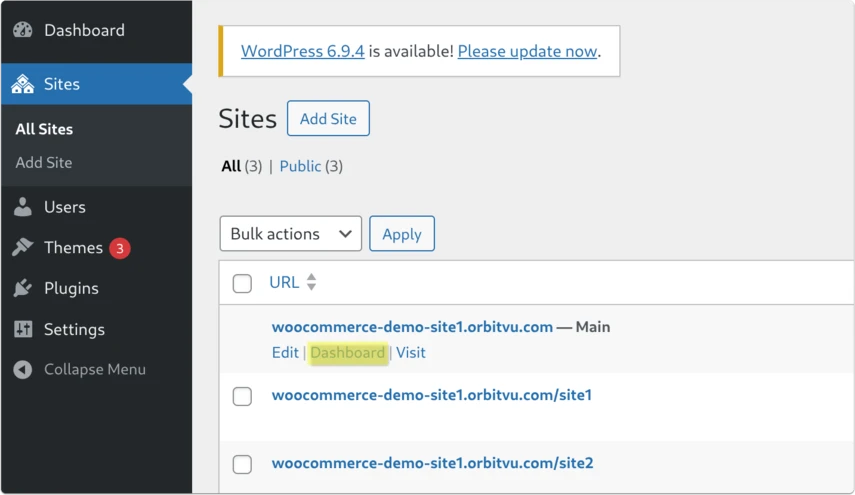
-
Kliknij „Dashboard” przy aktualnie edytowanej witrynie.
-
Przejdź do Plugins. Wyszukaj plugin "Orbitvu SELF HOSTED" i aktywuj go.
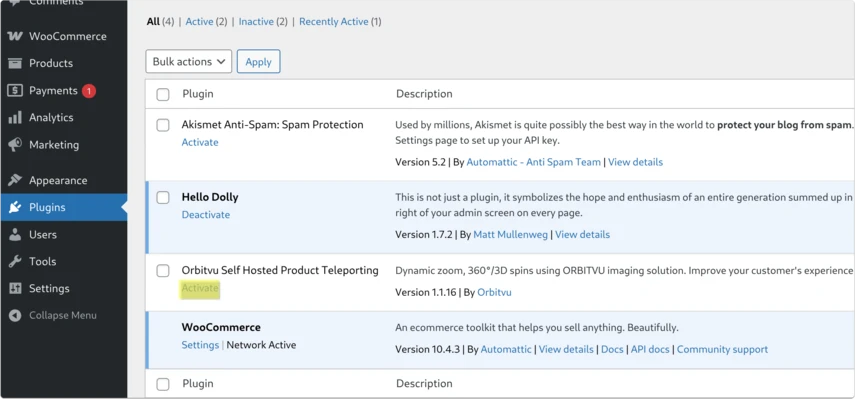
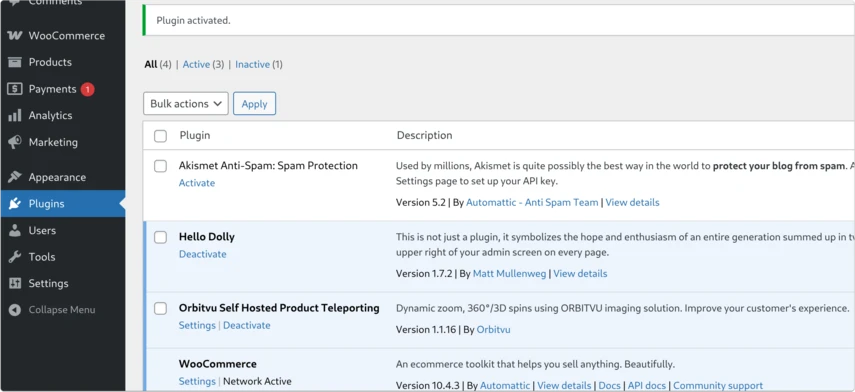
- Plugin powinien zostać aktywowany.
- Dla pozostałych witryn powtórz kroki 5–8.