

Używanie w trybie offline z urządzeniem iPad
W celu zainstalowania prezentacji Orbitvu(360°/3D) na iPadzie do wykorzystywania w trybie offline użyjemy aplikacji Goodreader, którą można bezpośrednio pobrać z App Store.
W celu zainstalowania prezentacji Orbitvu(360°/3D) na iPadzie do wykorzystywania w trybie offline użyjemy aplikacji Goodreader, którą można bezpośrednio pobrać z App Store.
Zlokalizuj prezentację Orbitvuna swoim komputerze.
ORBITVU EDITOR tworzy wszystkie prezentacje Orbitvu w folderze zdefiniowanym w Preferencjach. Zazwyczaj: Moje Dokumenty/orbitvu/prezentacje.
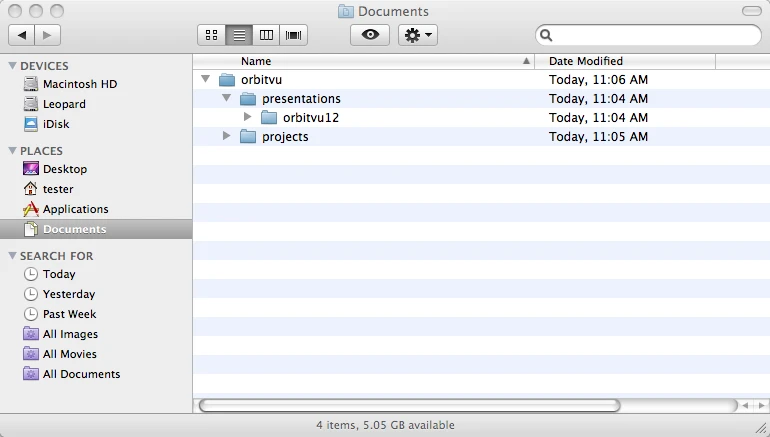
Stworzenie nowego projektu o nazwie np. ananas doda nowy podfolder do katalogu projects/.
Generowanie Prezentacji utworzy folder o tej samej nazwie w podfolderze prezentacje/. Ponadto zobaczysz również plik ananas.html, który jest przykładowym plikiem używanym do podglądu prezentacji 360° Orbitvu w przeglądarce internetowej.
Wewnątrz folderu prezentacje/ znajduje się również folder orbitvu12/, który zawiera wersję DEMO ORBITVU VIEWER – odtwarzacz Flash/HTML5, który odtwarza prezentację 360° na stronie internetowej.
Po utworzeniu projektu ananas i stworzeniu prezentacji, powinieneś mieć następującą strukturę plików:
Documents/
   orbitvu/
     projects/
       ananas/
     presentations/
       orbitvu12/
       ananas/
ananas.html- Utwórz plik zip z prezentacją i przeglądarką
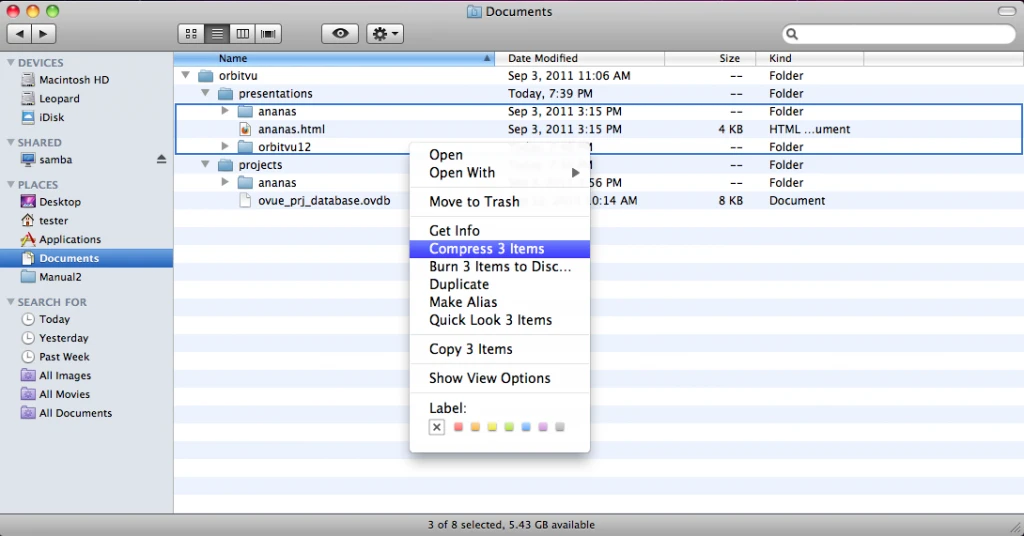
Aby obejrzeć prezentację 360° Orbitvu na iPadzie, musisz również załadować ORBITVU VIEWER. Wybierz:
- folder prezentacji (ananas/),
- przykładowy plik HTML (ananas.html) ,
- folder ORBITVU VIEWER (orbitvu12/)
i skompresuj je do jednego pliku zip.
Możesz oczywiście dodać więcej prezentacji do pliku zip jednocześnie.
- Prześlij plik zip do iPada z Goodreader
Goodreader oferuje kilka sposobów przesyłania plików. Jednym z najwygodniejszych jest korzystanie z połączenia WiFi. Otwórz aplikację Goodreader na iPadzie i dotknij ikony WiFi na dolnym pasku.
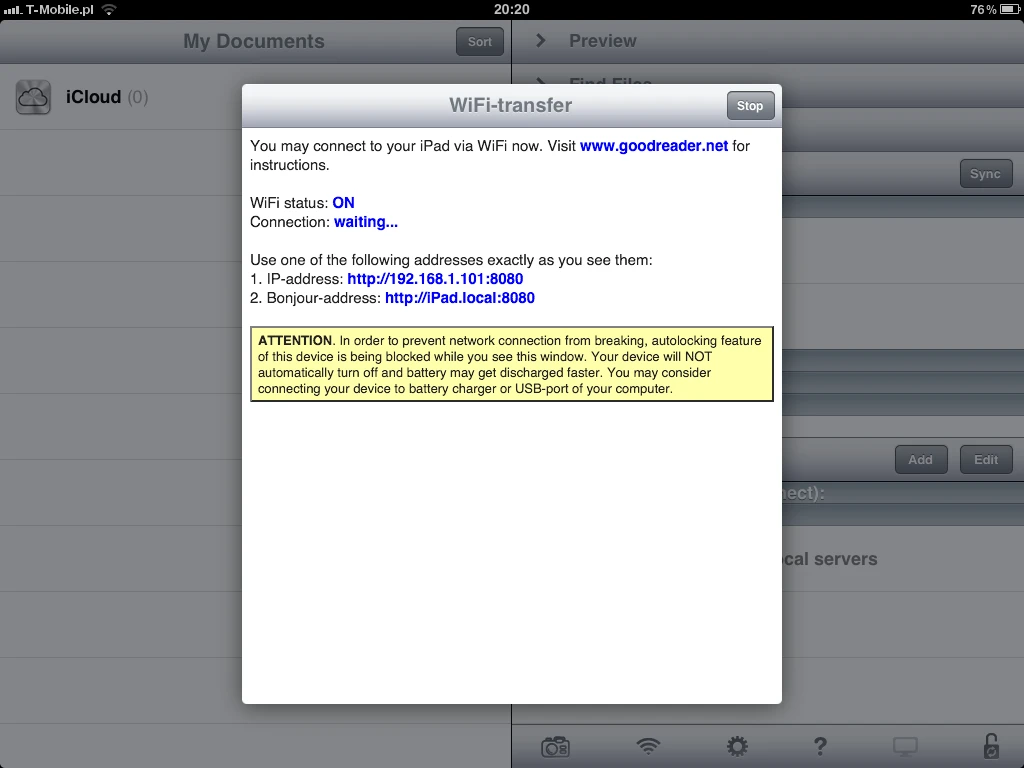
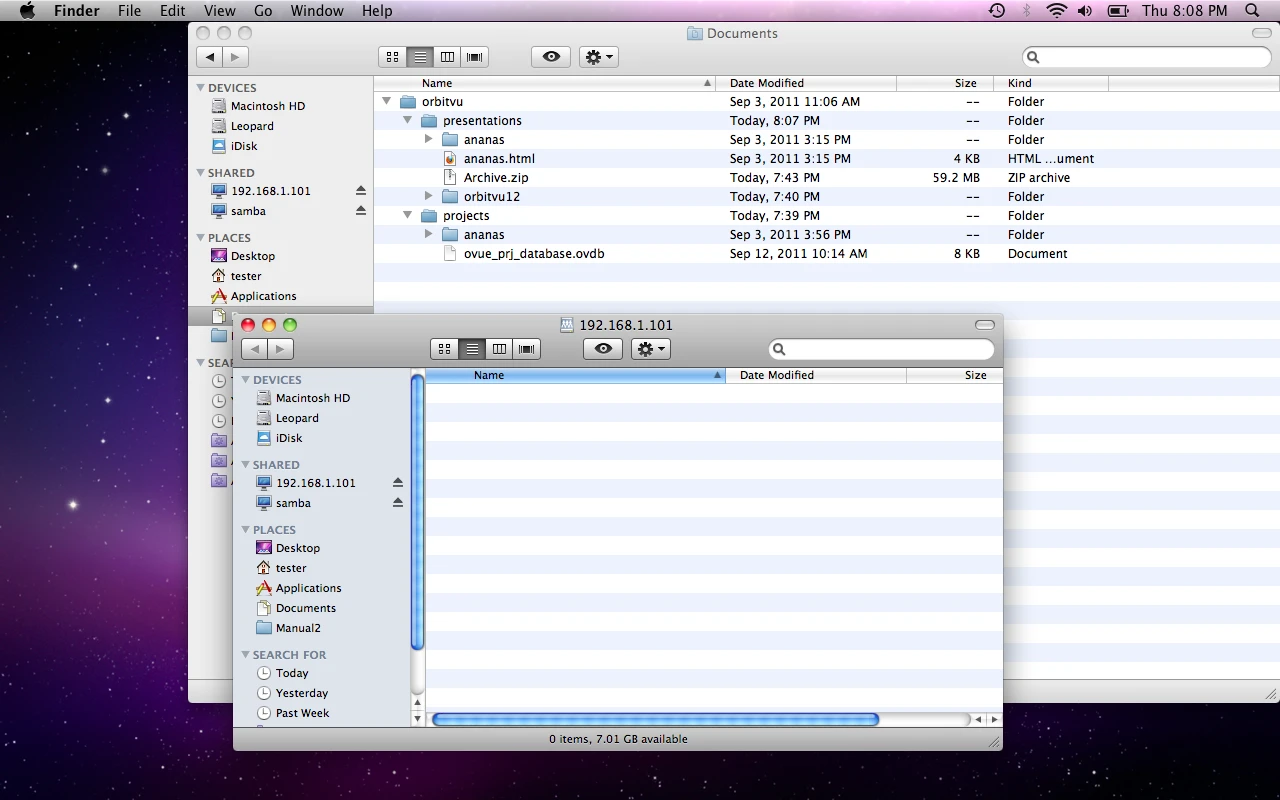
W wyskakującym oknie możesz zobaczyć adres IP–tutaj http://192.168.1.101:8080. Przejdź do Mac Finder -> Go -> Connect to server... W oknie kontekstowym wprowadź powyższy adres.
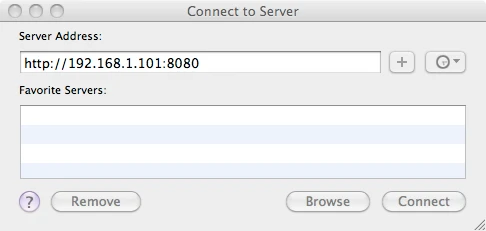
Pojawi się okno Findera. Teraz możesz przeciągnąć plik Archive.zip do nowego okna. Skopiuje plik zip do Goodreader.
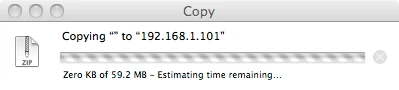
Pojawi się okno kopiowania
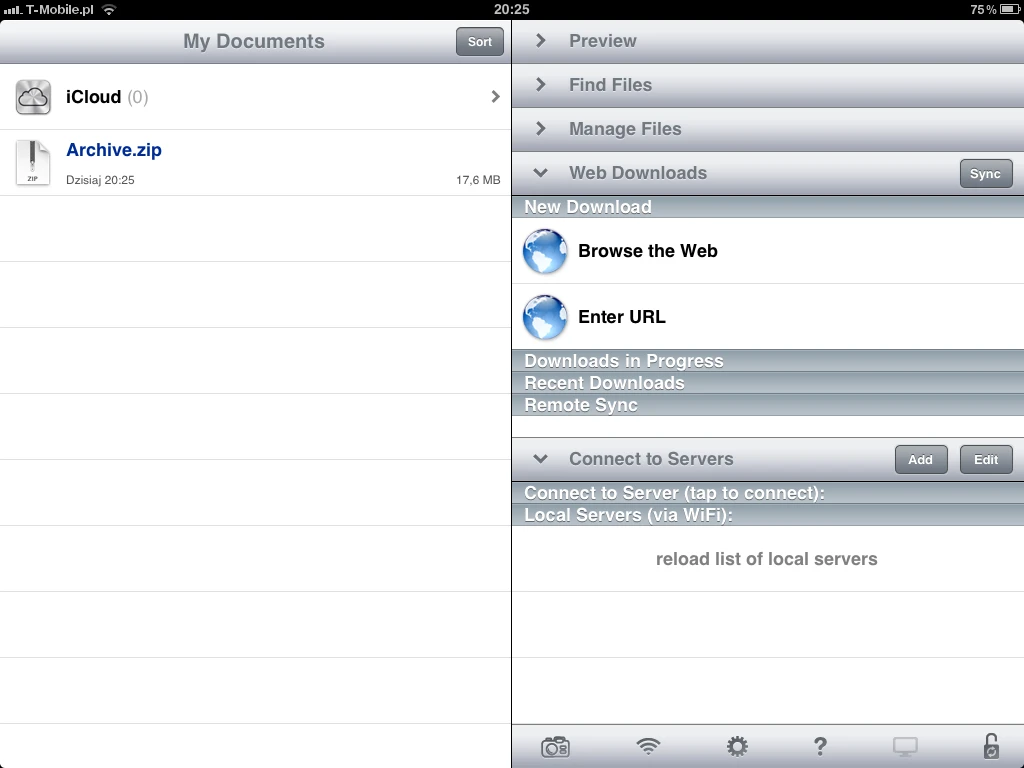
Po zakończeniu kopiowania wróć do iPada i zamknij połączenie WiFi (przycisk STOP w prawym górnym rogu). Powinieneś teraz zobaczyć plik Archive.zip w Goodreader.
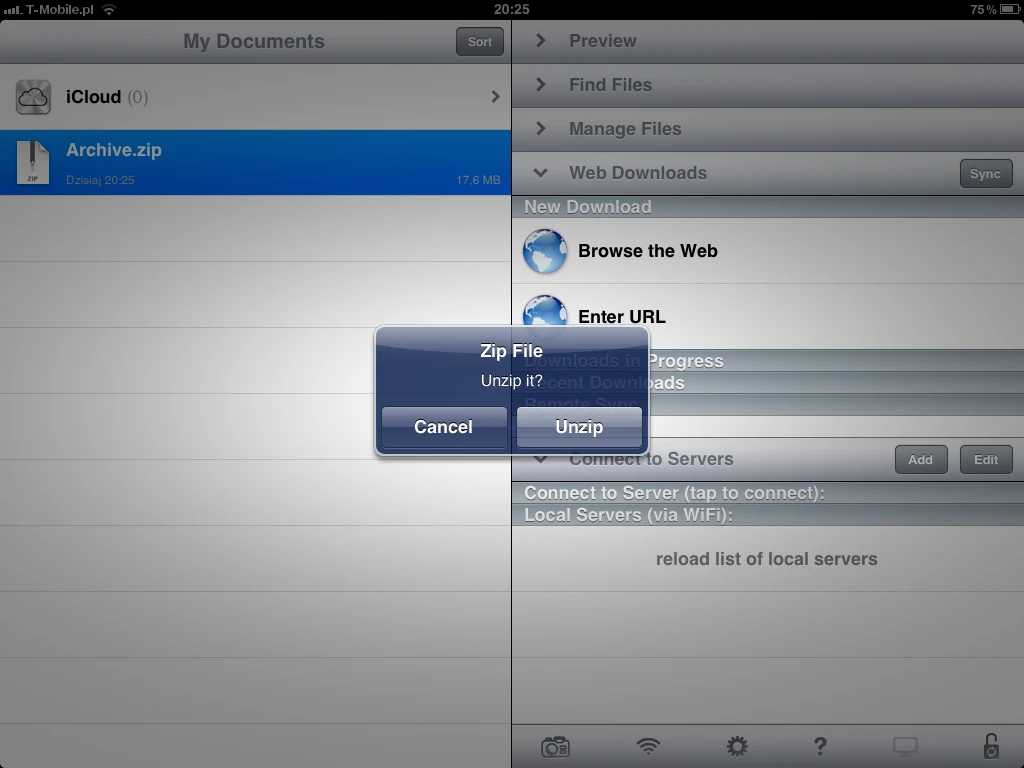
Dotknij pliku, aby go rozpakować.
Powinieneś zobaczyć nowy folder Archive wewnątrz Goodreader. Stuknij nazwę folderu i zobaczysz swoją prezentacje o tytule ananas.
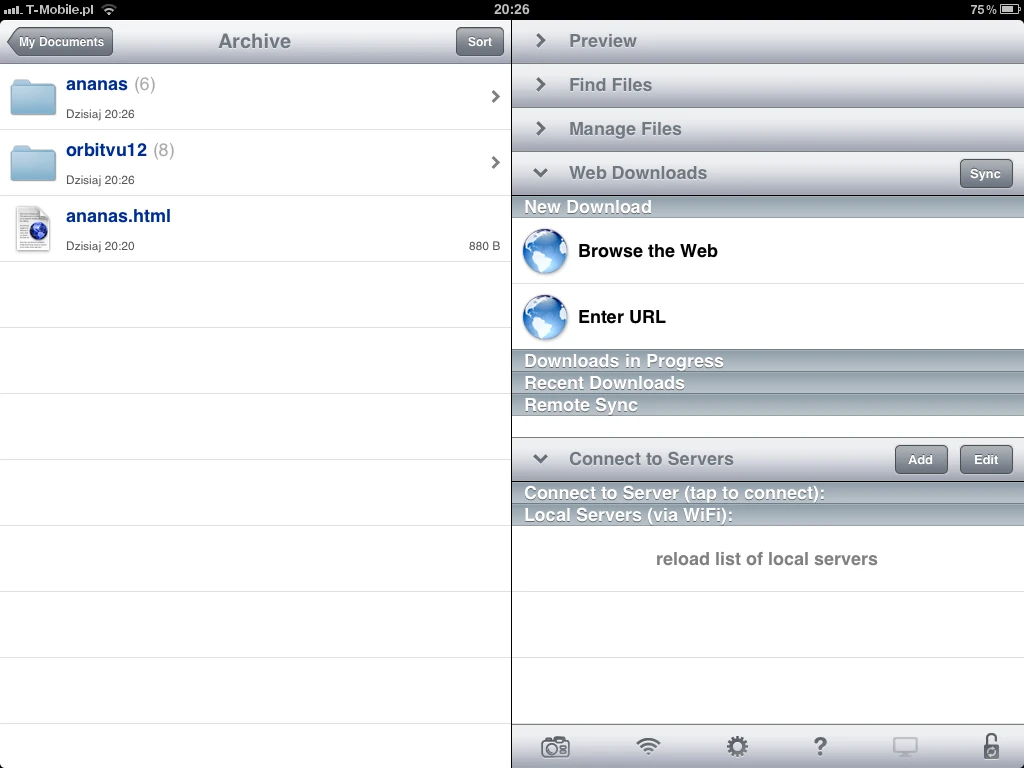
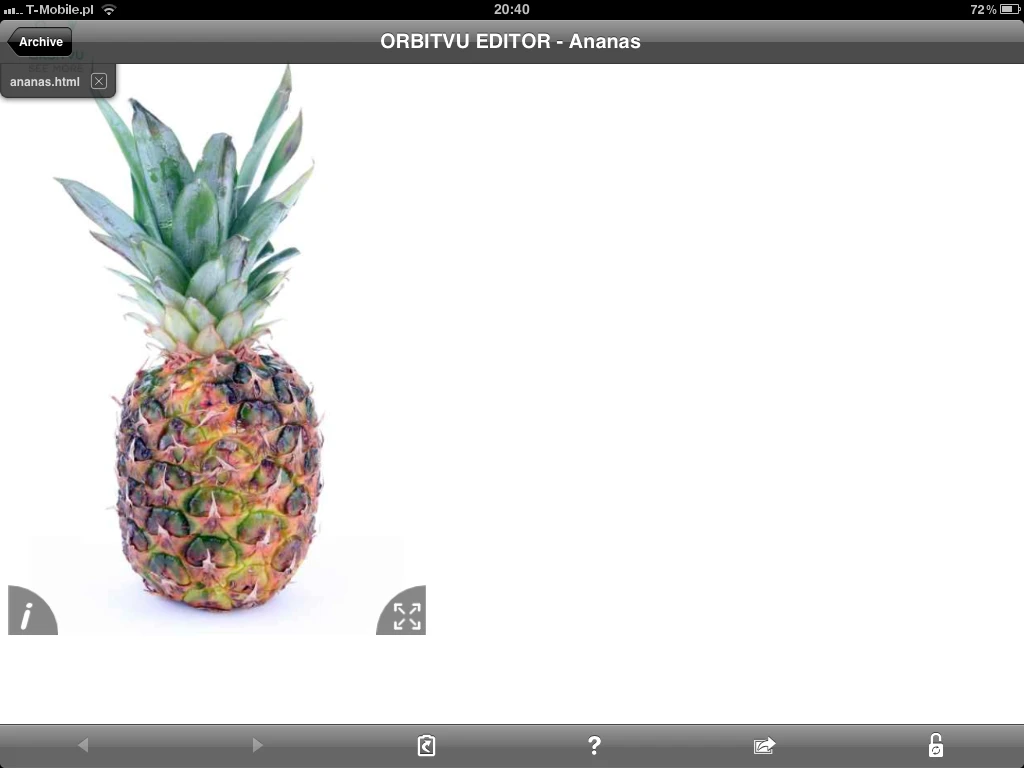
Dotknij pliku ananas.html. Prezentacja powinna się otworzyć w nowym oknie podglądu.
Możesz użyć innych sposobów przesyłania pliku zip do iPada. Jednym z najwygodniejszych sposobów jest użycie serwera SUN i pobranie prezentacji bezpośrednio z niego. Wystarczy zalogować się na serwerze SUN, kliknąć na link i pobrać go bezpośrednio do Goodreader.
Korzystanie z urządzenia w trybie offline w systemie Android
Aby wyświetlić prezentację 360 bezpośrednio na urządzeniu z systemem Android (offline) potrzebujesz:
Osadzanie z kodami ORBITVU SUN
ORBITVU SUN to platforma, która umożliwia łatwe zarządzanie, ponowne wykorzystanie i redystrybucję prezentacji ORBITVU. Możesz ustawić niezbędne parametry prezentacji z poziomu