

Osadzenie Prezentacji 360° z wykorzystaniem kodów ORBITVU SUN
Najskuteczniejszym i najprostszym sposobem zamieszczania prezentacji na swojej stronie internetowej jest wykorzytanie platformy ORBITVU SUN. Dzięki temu nie potrzebujesz wiedzy
Najskuteczniejszym i najprostszym sposobem zamieszczania prezentacji na swojej stronie internetowej jest wykorzytanie platformy ORBITVU SUN. Dzięki temu nie potrzebujesz wiedzy technicznej i nie musisz zajmować się kwestiami technicznymi, takimi jak sposób publikowania prezentacji na Facebooku czy Twitterze. W tym celu potrzeba tylko kilku prostych kroków:
- Zaloguj się na ORBITVU SUN
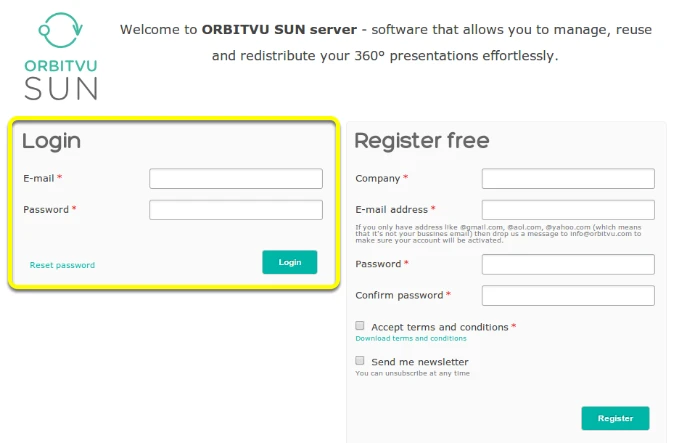
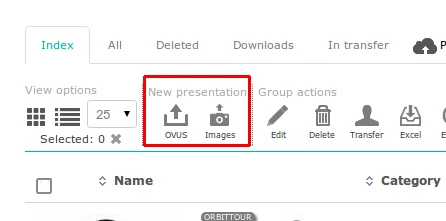
- Prześlij prezentacje 360° Prezentacje można przesyłać bezpośrednio z Orbitvu Station albo z panelu zarządzania ORBITVU SUN
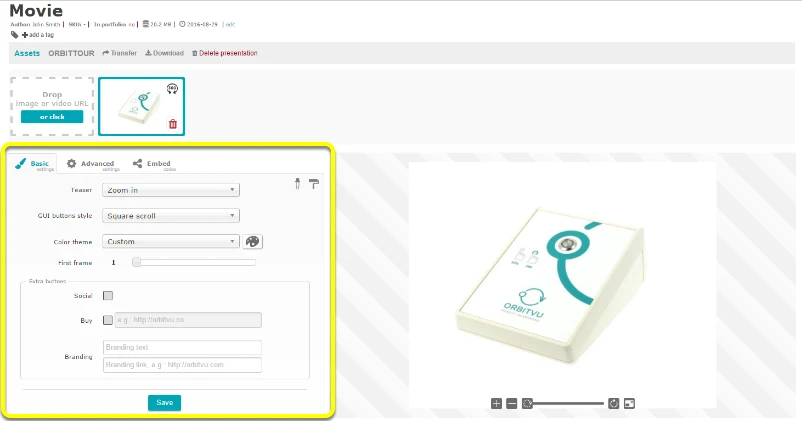
- Konfiguracja prezentacji Dostosuj parametry za pomocą edytora prezentacji ORBITVU SUN
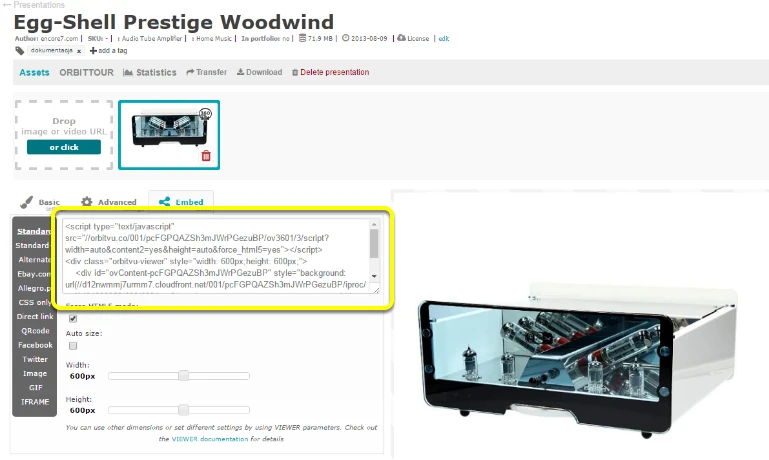
- Uzyskaj kody osadzające Skopiuj kody osadzające z zakładki Osadź:
- Zamieść kod na swojej stronie
<script type="text/javascript" async src="//orbitvu.co/share/pcFGPQAZSh3mJWrPGezuBP/49526/360/script?width=auto&height=auto&content2=yes&partial_load=yes"></script>
<div class="orbitvu-viewer" style="width: 600px;height: 600px;">
    <div id="ovContent-pcFGPQAZSh3mJWrPGezuBP" style="background: url(//cdn.orbitvu.co/share/pcFGPQAZSh3mJWrPGezuBP/still/view?md=1530859350&height=600&max_width=600) no-repeat center center transparent;width: 600px;height: 600px;"></div>
</div>
Dodatkowo można precyzyjnie dopasować wbudowaną prezentacje za pomocą dodatkowych parametrów. Na przykład aby VIEWER automatycznie obracał prezentację po załadowaniu można użyć parametru teaser=autorotate:
<script type="text/javascript" src="//orbitvu.co/share/pcFGPQAZSh3mJWrPGezuBP/3333/360/script? width=auto&content2=yes&height=auto&teaser=autorotate"></script>
Istnieje możliwość zmiany niektórych szczegółów generowanych kodów osadzających, np.: ID elementu kontenera prezentacji. Sprawdź listę parametrów, aby uzyskać szczegółowe dane.
Licencjonowanie
ORBITVU VIEWER do pobrania jest dostępny w dwóch licencjach: Free360 dla wszystkich oraz Infinity360, która jest częścią każdego płatnego planu subskrypcji Orbitvu Cloud.
Osadzenie ORBITTOUR przy użyciu kodu ORBITVU SUN
Przy osadzaniu ORBITTOUR w Twojej witrynie należy pamiętać, że ORBITTOUR będzie starał się dopasować swój rozmiar do elementu kontenera (pozwala to na tworzenie responsywnych