

Osadzanie z kodami ORBITVU SUN
ORBITVU SUN to platforma, która umożliwia łatwe zarządzanie, ponowne wykorzystanie i redystrybucję prezentacji ORBITVU. Możesz ustawić niezbędne parametry prezentacji z poziomu
ORBITVU SUN to platforma, która umożliwia łatwe zarządzanie, ponowne wykorzystanie i redystrybucję prezentacji ORBITVU. Możesz ustawić niezbędne parametry prezentacji z poziomu interfejsu SUN i po prostu skopiować i wkleić kod osadzający na swojej stronie.
W przypadku konieczności dalszego dostosowania prezentacji, możesz skorzystać z wieluparametrów. Poniżej znajdziesz kilka typowych kodów osadzających generowanych dla Ciebie przez ORBITVU SUN.
Standardowy kod osadzający
<!DOCTYPE html>
<html>
<body>
// YOUR SITE CODE HERE
<script type="text/javascript" async src="//orbitvu.co/share/dSz54kMJ7rHKtC6E2YBHpf/47746/360/script?width=auto&height=auto&content2=yes&partial_load=yes"></script>
<div class="orbitvu-viewer" style="width: 350px;height: 300px;">
    <div id="ovContent-dSz54kMJ7rHKtC6E2YBHpf" style="background: url(//cdn.orbitvu.co/share/dSz54kMJ7rHKtC6E2YBHpf/still/view?md=1530858896&height=300&max_width=350) no-repeat center center transparent;width: 350px;height: 300px;"></div>
</div>
// YOUR SITE CODE HERE
</body>
</html>
Kod QR
<a href="https://orbitvu.co/share/dSz54kMJ7rHKtC6E2YBHpf/47746/360/view" target="_blank">
  <img src="//orbitvu.co/imageprocessor/qrcode_proccessor?content=aHR0cHM6Ly9vcmJpdHZ1LmNvL3NoYXJlL2RTejU0a01KN3JIS3RDNkUyWUJIcGYvNDc3NDYvMzYwL3ZpZXc=">
</a>
Obraz (obrót)
<img src="//cdn.orbitvu.co/share/dSz54kMJ7rHKtC6E2YBHpf/still/view?width=200&height=179&rotate=45" alt="" />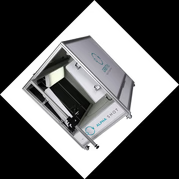
Maksymalna skala
Tutaj dodajemy max_scale w celu ograniczenia maksymalnego możliwego powiększenia i viewer_uid aby umożliwić wielokrotne użycie tej samej prezentacji. Porównaj o ile można teraz powiększyć prezentację w stosunku do pierwszego przykładu na tej stronie.
<!DOCTYPE html>
<html>
<body>
    // YOUR SITE CODE HERE
    <script type="text/javascript" async src="//orbitvu.co/share/dSz54kMJ7rHKtC6E2YBHpf/47746/360/script?width=auto&height=auto&content2=yes&partial_load=yes&max_scale=0.15&viewer_uid=xl2"></script>
    <div class="orbitvu-viewer" style="border:1px solid #444444; width: 100%; height: 250px;">
        <div id="ovContent-xl2" style="background: url(//cdn.orbitvu.co/share/dSz54kMJ7rHKtC6E2YBHpf/still/view?md=1530858896&height=250&max_width=250) no-repeat center center transparent;width: 250px;height: 250px;"></div>
    </div>
    // YOUR SITE CODE HERE
</body>
</html>
HTML5 informacja początkowa
Użyj html5_initial_info aby wyświetlić okno informacyjne.
<!DOCTYPE html>
<html>
<body>
    // YOUR SITE CODE HERE
    <script type="text/javascript" async src="//orbitvu.co/share/dSz54kMJ7rHKtC6E2YBHpf/47746/360/script?width=auto&height=auto&content2=yes&partial_load=yes&viewer_uid=xl3_2&html5_initial_info=all"></script>
    <div class="orbitvu-viewer" style="border:1px solid #444444; width: 100%; height: 250px;">
        <div id="ovContent-xl3_2" style="background: url(//cdn.orbitvu.co/share/dSz54kMJ7rHKtC6E2YBHpf/still/view?md=1530858896&height=250&max_width=250) no-repeat center center transparent;width: 250px;height: 250px;"></div>
    </div>
    // YOUR SITE CODE HERE
</body>
</html>
HTML5 hint
Użycie html5_hint do wyświetlenia infografik.
<!DOCTYPE html>
<html>
<body>
    // YOUR SITE CODE HERE
    <script type="text/javascript" async src="//orbitvu.co/share/dSz54kMJ7rHKtC6E2YBHpf/47746/360/script?width=auto&height=auto&content2=yes&partial_load=yes&viewer_uid=xl3_3&html5_hint=yes"></script>
    <div class="orbitvu-viewer" style="border:1px solid #444444; width: 100%; height: 250px;">
        <div id="ovContent-xl3_3" style="background: url(//cdn.orbitvu.co/share/dSz54kMJ7rHKtC6E2YBHpf/still/view?md=1530858896&height=250&max_width=250) no-repeat center center transparent;width: 250px;height: 250px;"></div>
    </div>
    // YOUR SITE CODE HERE
</body>
</html>
Opóźnienie wykonania
Za pomocą parametru viewer_delayed można odroczyć wstrzyknięcie prezentacji na stronę. Na przykład, możesz chcieć pokazać prezentacje po kliknięciu przycisku (uwaga, wymaga to pewnej wiedzy programistycznej).
<!DOCTYPE html>
<html>
<body>
    // YOUR SITE CODE HERE
    <script type="text/javascript" async src="//orbitvu.co/share/dSz54kMJ7rHKtC6E2YBHpf/47746/360/script?width=auto&height=auto&content2=yes&partial_load=yes&viewer_uid=xl4&viewer_delayed=yes"></script>
    <div class="orbitvu-viewer" style="border:1px solid #444444; width: 100%; height: 250px;">
        <div id="ovContent-xl4"></div>
    </div>

    <button onclick="inject_viewer_xl4()">Inject presentation</button>
    // YOUR SITE CODE HERE
</body>
</html>Responsywny VIEWER w ukrytej zakładce
Czasami możesz chcieć umieścić ORBITVU VIEWER w osobnej zakładce, która jest początkowo ukryta i nadal chcesz, aby ORBITVU VIEWER skalował się responsywnie. Począwszy od wersji ORBITVU VIEWER 3.0.32 taka sytuacja będzie obsługiwana automatycznie i VIEWER opóźni swoją inicjalizację do momentu wyświetlenia prezentacji.
<!DOCTYPE html>
<html>
<head>
<link rel="stylesheet" href="//code.jquery.com/ui/1.11.4/themes/smoothness/jquery-ui.css">
<style type="text/css">
#tabs-container {
height: 300px;
}
/* make tabs width responsive */
#tabs {
width: 200px;
height: 100%;
box-sizing: border-box;
}
@media (min-width:800px) {
#tabs {
width: 300px;
}
}
@media (min-width:1000px) {
#tabs {
width: 350px;
}
}
@media (min-width:1200px) {
#tabs {
width: 500px;
}
}
</style>
</head>
<body>
// YOUR SITE CODE HERE
<div id="tabs-container"> <!-- use container to set tabs height -->
<div id="tabs">
<ul>
<li><a href="#tabs-1">First tab</a></li>
<li><a href="#tabs-2">360°</a></li>
</ul>
<div id="tabs-1">
<p>Switch to second tab to see 360° view</p>
</div>
<div id="tabs-2">
<div id="ovContent-xl7" class="orbitvu-container"></div>
</div>
</div>
</div>
<!-- Use jQuery UI tabs plugin -->
<script type="text/javascript" src="https://code.jquery.com/jquery-1.12.1.min.js"></script>
<script type="text/javascript" src="https://code.jquery.com/ui/1.11.4/jquery-ui.min.js"></script>
<script type="text/javascript">
// jQuery tabs
$("#tabs").tabs({
heightStyle: "fill"
}
);
</script>
<script type="text/javascript" src="//orbitvu.co/share/dSz54kMJ7rHKtC6E2YBHpf/47746/360/script?width=auto&content2=yes&height=auto&viewer_uid=xl7"></script>
// YOUR SITE CODE HERE
</body>
</html>ORBITTOUR w ukrytym kontenerze
Jeśli chcesz zainicjować ORBITTOUR w ukrytym kontenerze, który będzie pokazywany dynamicznie w późniejszym czasie (np. po kliknięciu przycisku), to robisz to jak zwykle. ORBITTOUR wykryje dynamicznie, kiedy jest pokazywany i odpowiednio dostosuje swój rozmiar. Inną opcją jest użycie parametrów orbittour_width i orbittour_height, które wymuszą wymiary ORBITTOUR.
<!DOCTYPE html>
<html>
<body>
    // YOUR SITE CODE HERE
    <div class="orbitwrapper" style="width: 400px; height: 400px; background-color: #eaeaea; border: 1px solid #888888;">
        <div id="hidden-orbittour-wrapper" style="display: none; height: 100%;">
            <div id="orbittour-dSz54kMJ7rHKtC6E2YBHpf" class="orbittour-container"></div>
            <script type="text/javascript" src="//orbitvu.co/share/dSz54kMJ7rHKtC6E2YBHpf/468/orbittour/script"></script>
        </div>
    </div>
    <button onclick="document.getElementById('hidden-orbittour-wrapper').style.display='block';">Show orbittour</button>
    // YOUR SITE CODE HERE
</body>
</html>Układ responsywny
Możliwe jest użycie ORBITVU VIEWER w responsywnych układach z wykorzystaniem szerokości i wysokości ustawionej automatycznie. ORBITVU VIEWER dopasuje się do rozmiaru elementu zawierającego.
Kontener o wysokości 0px. ORBITVU VIEWER zostanie pokazany w proporcji 16:9:
<!DOCTYPE html>
<html>
<body>
    // YOUR SITE CODE HERE
    <script type="text/javascript" src="//orbitvu.co/share/dSz54kMJ7rHKtC6E2YBHpf/47746/360/script?width=auto&content2=yes&height=auto&viewer_uid=xl5"></script>
    <div class="orbitvu-viewer" style="width: 100%; height: 100%">
        <div id="ovContent-xl5" class="orbitvu-container"></div>
    </div>
    // YOUR SITE CODE HERE
</body>
</html>
Element kontenera z wysokością ustawioną przy użyciu Media queries:
<!DOCTYPE html>
<html>
<body>
    // YOUR SITE CODE HERE
    <style type="text/css">
        .media-query-viewer-wrapper {
            height: 100px;
        }

        @media (min-height:200px) {
            .media-query-viewer-wrapper {
                height: 200px;
            }
        }

        @media (min-height:300px) {
            .media-query-viewer-wrapper {
                height: 300px;
            }
        }
    </style>

    <div class="media-query-viewer-wrapper" style="width: 50%;">
        <script type="text/javascript" src="//orbitvu.co/share/dSz54kMJ7rHKtC6E2YBHpf/47746/360/script?width=auto&content2=yes&height=auto&viewer_uid=xl6"></script>
        <div class="orbitvu-viewer" style="width: 100%; height: 100%">
            <div id="ovContent-xl6" class="orbitvu-container"></div>
        </div>
    </div>
    // YOUR SITE CODE HERE
</body>
</html>
Używanie w trybie offline z urządzeniem iPad
W celu zainstalowania prezentacji Orbitvu(360°/3D) na iPadzie do wykorzystywania w trybie offline użyjemy aplikacji Goodreader, którą można bezpośrednio pobrać z App Store.
Niestandardowy interfejs użytkownika dla przeglądarki korzystającej z API-samouczek
Orbitvu VIEWER (wersje SUN, Free i Infinity360) obsługuje API, które umożliwia dostosowanie interfejsu użytkownika przeglądarki. W tym samouczku zaimplementujemy przyciski Viewer,