

Zarządzanie użytkownikami
Zarządzanie użytkownikami na koncie firmy odbywa się za pomocą strony Konta, na której znajdziesz wszystkie opcje niezbędne do zapraszania nowych użytkowników oraz dezaktywacji lub usuwania istniejących.
Zarządzanie użytkownikami na koncie firmy odbywa się za pomocą strony Konta, na której znajdziesz wszystkie opcje niezbędne do zapraszania nowych użytkowników oraz dezaktywacji lub usuwania istniejących.
Aby zarządzać użytkownikami, musisz posiadać rolę Administratora
Nowych użytkowników możesz zapraszać tylko wtedy, gdy Twoje konto firmy nie osiągnęło swojego całkowitego limitu użytkowników. W planie Business każdy zakupiony Orbitvu Station Seat pozwala dodać do 3 użytkowników. Sprawdź pole Dostępni użytkownicy, aby zweryfikować obecną pojemność konta. Pamiętaj, że oczekujące zaproszenia wliczają się do tego limitu.
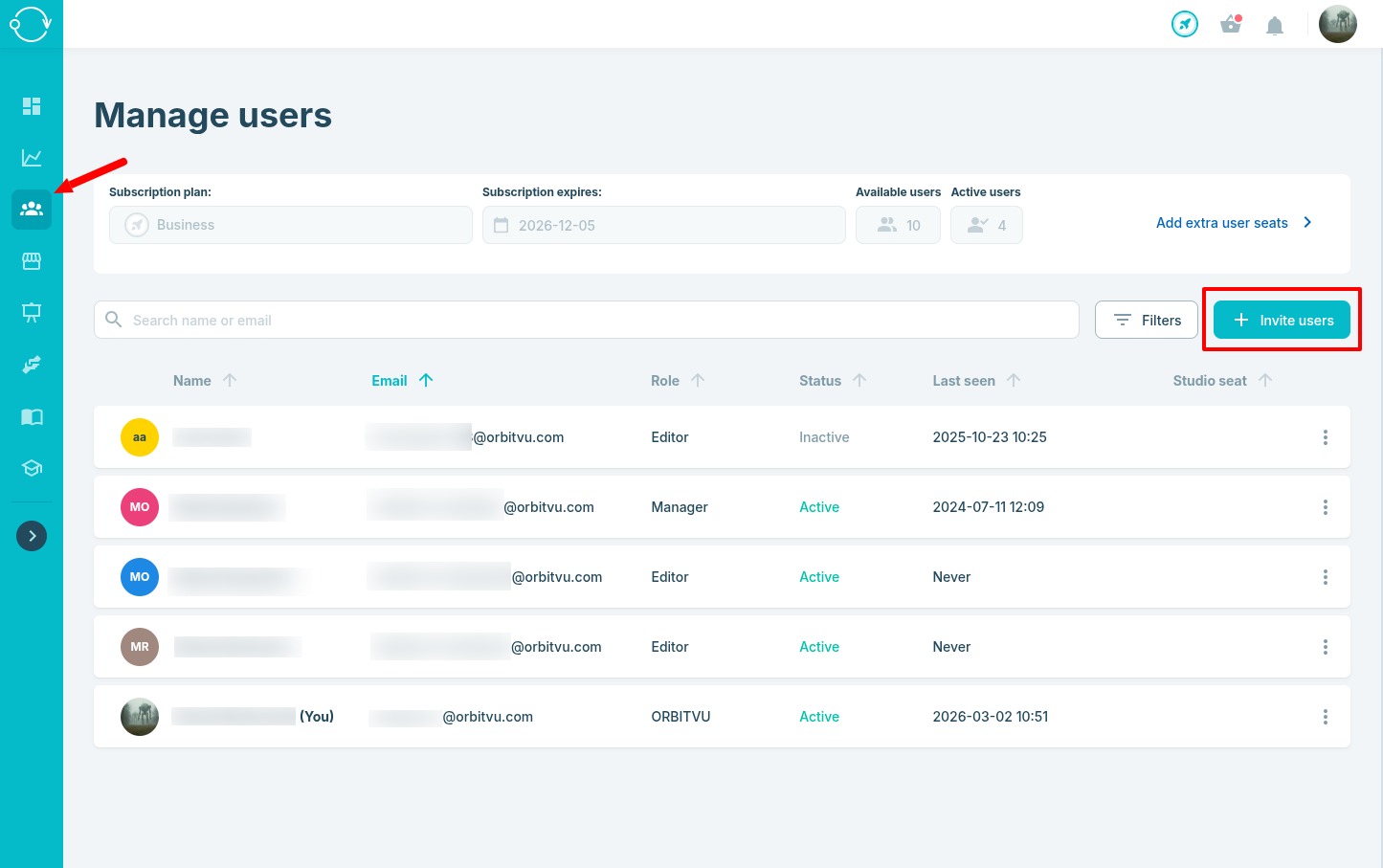
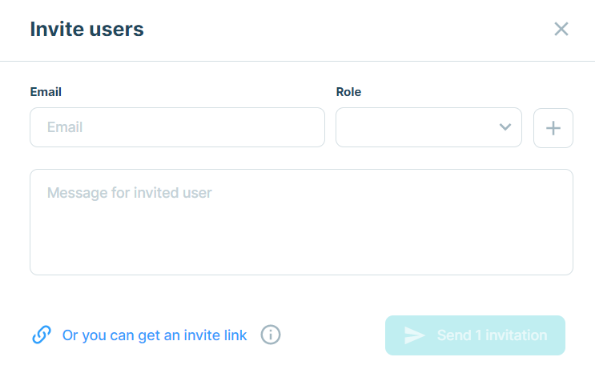
Wprowadź adres e-mail osoby, którą chcesz zaprosić, następnie wybierz grupę uprawnień i opcjonalnie napisz krótką wiadomość do zapraszanej osoby. Więcej informacji o uprawnieniach znajdziesz tutaj.
Zaraz po wysłaniu wiadomości z zaproszeniem, adres e-mail zaproszonej osoby pojawi się jako oczekujący i będziesz mógł ponownie wysłać wiadomość z zaproszeniem lub całkowicie usunąć zaproszenie.

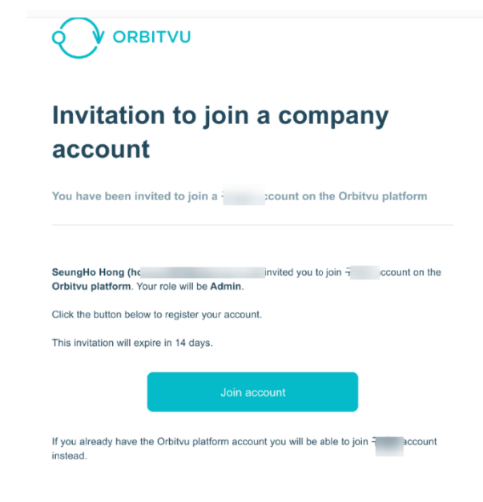
Zaproszona osoba otrzyma wiadomość e-mail z linkiem potwierdzającym:
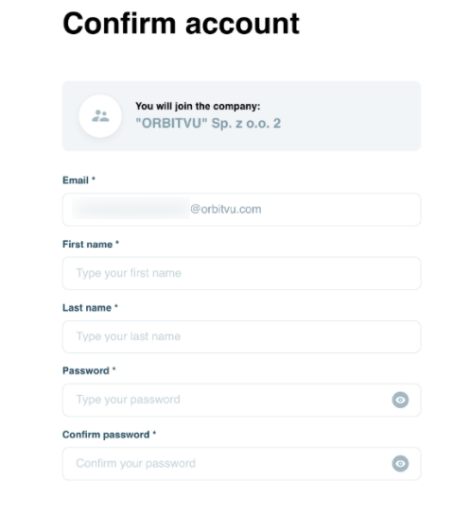
Po otwarciu linku z zaproszeniem, zaproszonej osobie zostanie wyświetlony formularz rejestracji lub opcja dołączenia do konta firmy
Po pomyślnej rejestracji (lub dołączeniu) nowe konto użytkownika zostaje dodane do Twojego konta firmy.
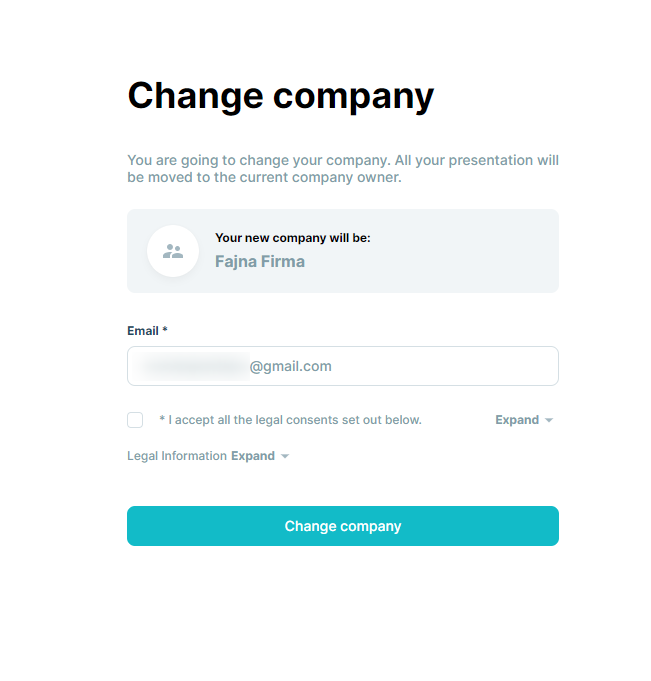
Jeśli zaproszona osoba jest już użytkownikiem ORBITVU Cloud, nadal można zaprosić ją do dołączenia do Twojego konta firmy. Taki użytkownik zostanie przeniesiony ze swojego obecnego konta firmy do Twojego konta firmy.
Wyślij zaproszenie do użytkownika, który należy do innej firmy. Taki użytkownik otrzyma zaproszenie e-mail.
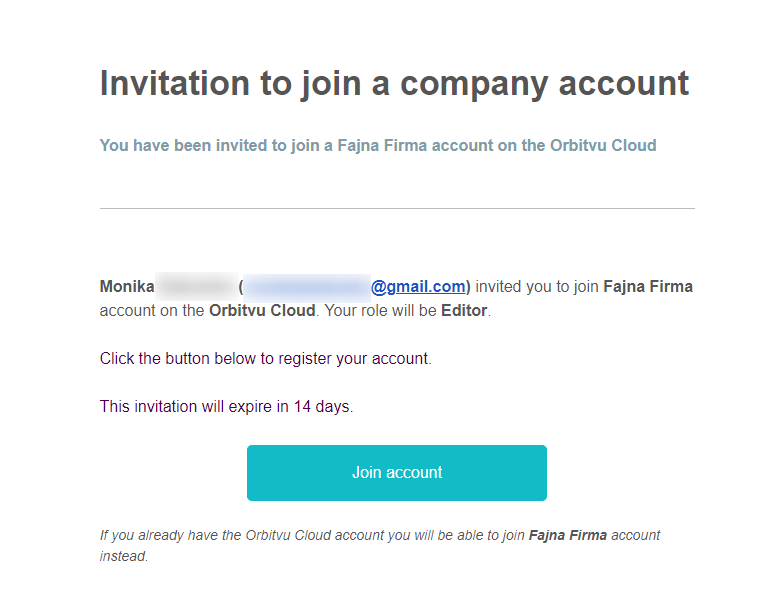
Użytkownik musi być zalogowany do swojego konta Orbitvu SUN Cloud, następnie powinien kliknąć w otrzymany link. Link przełączy użytkownika do formularza, który należy uzupełnić.
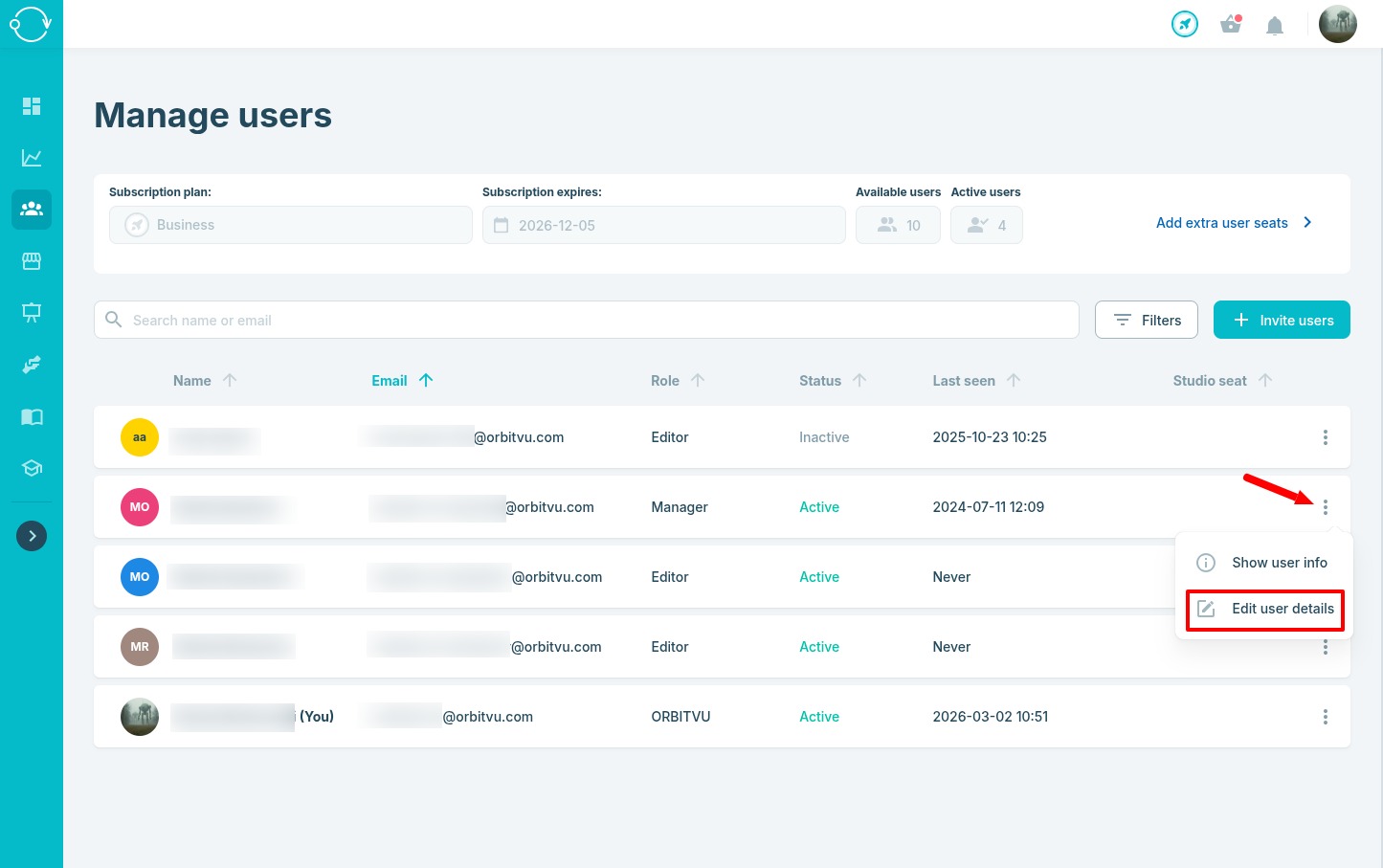
Wybierz użytkownika, którego chcesz dezaktywować/usunąć, kliknij ikonę trzech kropek, aby otworzyć menu, i wybierz opcję Edytuj dane użytkownika.
Aby usunąć użytkownika, musi on zostać najpierw dezaktywowany
Kliknij opcję Dezaktywuj, aby dezaktywować użytkownika
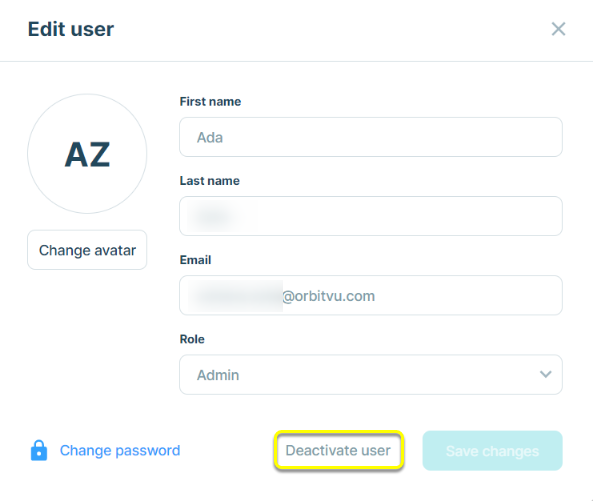
Gdy użytkownik zostanie dezaktywowany, możesz go ponownie aktywować lub całkowicie usunąć.
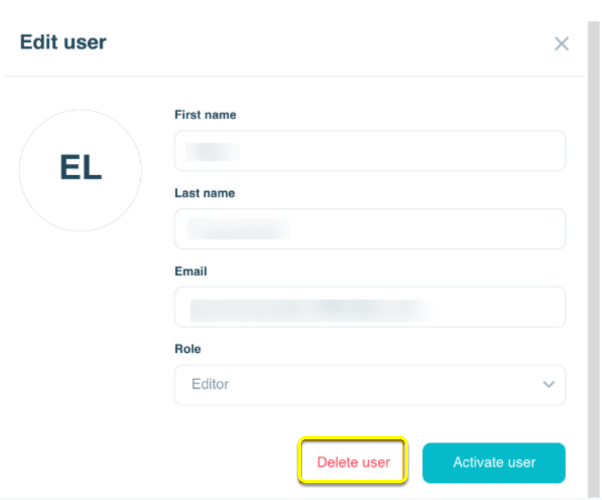
Jeśli zdecydujesz się usunąć użytkownika, musisz wybrać nowego właściciela prezentacji oraz innych treści (np. Tagów lub Szablonów Orbittour) należących do usuwanego użytkownika.
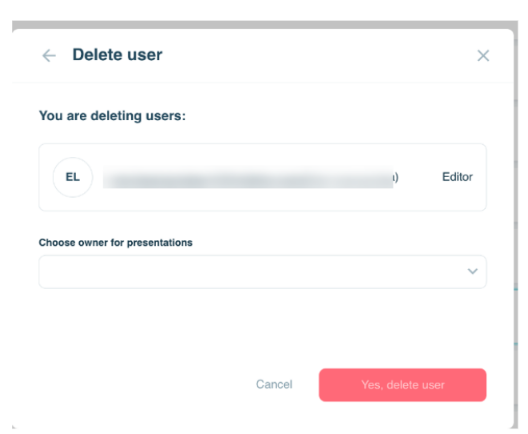
Konto użytkownika zostanie usunięte, a wszystkie jego treści zostaną przeniesione do nowego właściciela.
Dane firmy i Twój profil
Platforma Orbitvu Cloud pozwala dostosować ustawienia profilu do własnych potrzeb. Jako Administrator możesz również edytować dane Konta firmy.
Role użytkowników i uprawnienia
Każdemu Użytkownikowi w ramach Konta firmowego przypisywana jest Rola użytkownika, która określa jego uprawnienia.