

ORBITVU SUN 埋め込みコードを用いた360°プレゼンテーション
ウェブサイトでプレゼンテーションを行う最も効果的で簡単な方法は、ORBITVU SUNホスティングプラットフォームを使用することです。 この方法では、技術的な知識は必要なく、FacebookやTwitterでプレゼンテーションを行う方法など、技術的な問題に対処する必要はありません。 このために必要な手順は、ほんのわずかです。
ウェブサイトでプレゼンテーションを行う最も効果的で簡単な方法は、ORBITVU SUNホスティングプラットフォームを使用することです。 この方法では、技術的な知識は必要なく、FacebookやTwitterでプレゼンテーションを行う方法など、技術的な問題に対処する必要はありません。 このために必要な手順は、ほんのわずかです。
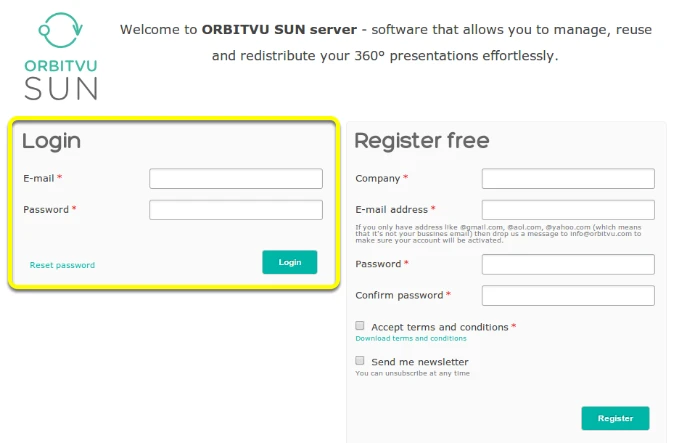
- ORBITVU SUNにログイン
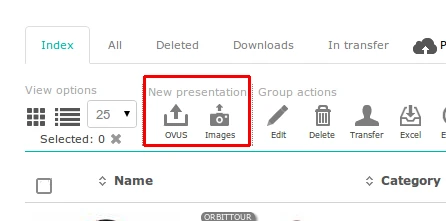
- 360° プレゼンテーションをアップロード プレゼンテーションは、ORBITVU EDITORまたはORBITVU SUN管理パネルから直接アップロードすることができます。
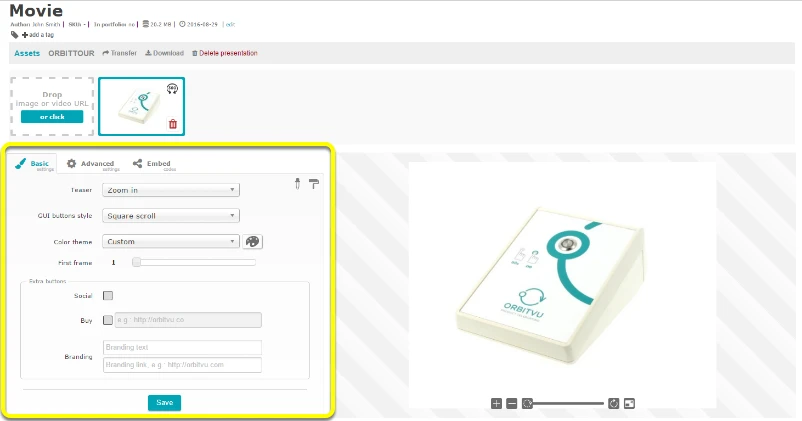
- プレゼンテーションの設定 ORBITVU SUN のプレゼンテーション編集を使用してパラメータを調整
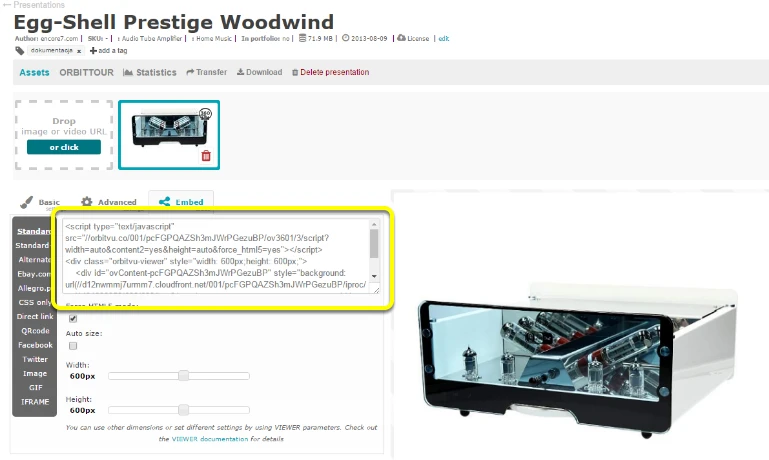
- 埋め込みコードを取得 プレゼンテーションの埋め込みタブから埋め込みコードをコピー
- 自分のページにコードをペースト
<script type="text/javascript" async src="//orbitvu.co/share/pcFGPQAZSh3mJWrPGezuBP/49526/360/script?width=auto&height=auto&content2=yes&partial_load=yes"></script>
<div class="orbitvu-viewer" style="width: 600px;height: 600px;">
    <div id="ovContent-pcFGPQAZSh3mJWrPGezuBP" style="background: url(//cdn.orbitvu.co/share/pcFGPQAZSh3mJWrPGezuBP/still/view?md=1530859350&height=600&max_width=600) no-repeat center center transparent;width: 600px;height: 600px;"></div>
</div>さらに、extra parametersを使用して埋め込みプレゼンテーションを微調整することもできます。 たとえば、teaser=autorotate パラメータを使用して、VIEWERティーザーを自動回転させることができます:
<script type="text/javascript" src="//orbitvu.co/share/pcFGPQAZSh3mJWrPGezuBP/3333/360/script? width=auto&content2=yes&height=auto&teaser=autorotate"></script>
生成された埋め込みコードのいくつかの詳細を変更することができます(例:プレゼンテーションコンテナ要素のID) 詳細については、埋め込みコードリファレンス(embed codes reference )を確認してください。
ライセンス
ORBITVU VIEWER には、異なる複数のライセンスオプションがあります。機能の比較については、ORBITVU のWebサイト ( https://orbitvu.com/orbitvu-viewer-feature-comparison ) を参照してください。
ORBITVU SUN 埋め込みコードを用いた ORBITTOUR
サイトにORBITTOURを埋め込むとき、ORBITTOURはそのサイズをコンテナ要素に合わせようとします(これにより、レスポンシブなレイアウトを作成できます)。 このため、ORBITTOURが表示される要素の幅と高さを指定する必要があります。ORBITTOURを高さ0pxの要素(divなど)に埋め込むと、ORBITTOURは16:9 (幅 :